

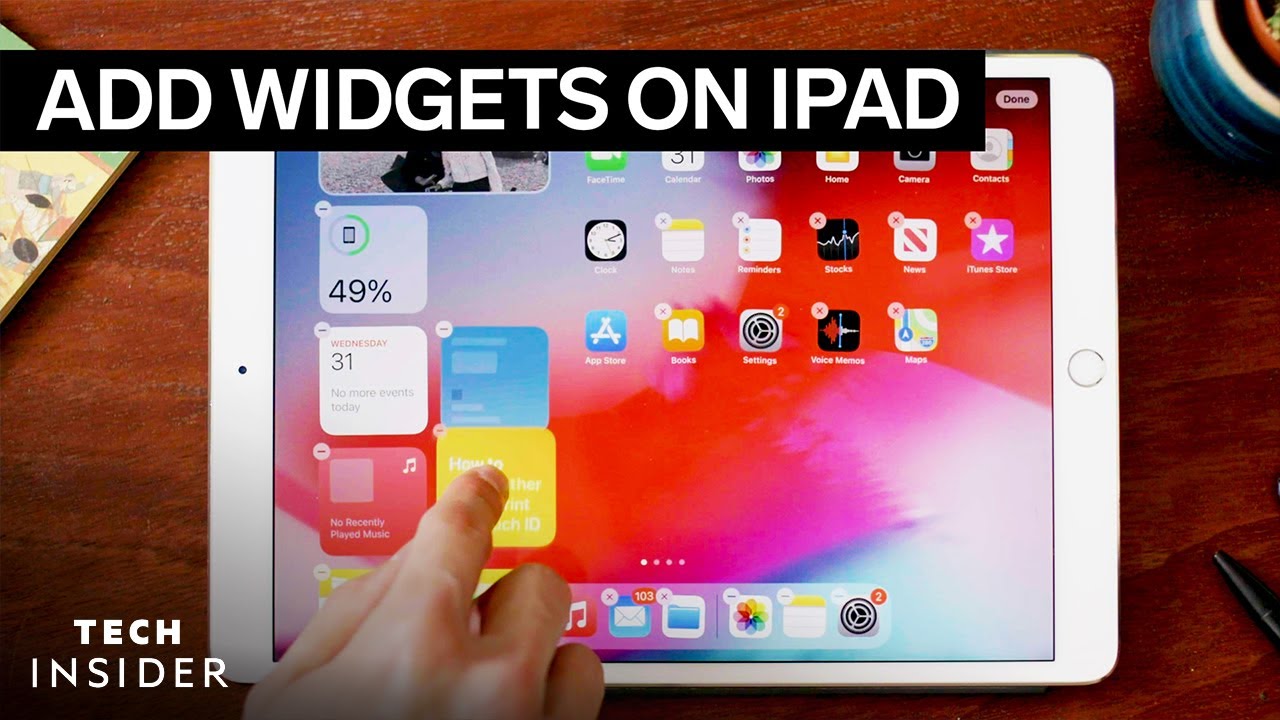
Widgets, those handy little app snippets, have revolutionized the way we interact with our iPads. They’re like miniature versions of your favorite apps, providing quick access to information and actions right on your Home Screen. Think of them as the digital equivalent of sticky notes, but infinitely more powerful.
Why Use Widgets?
Efficiency: Quickly check the weather, see upcoming calendar events, or control smart home devices without opening the full app.
Getting Started with Widgets
1. Unlock Your Home Screen: Long-press on an empty space on your Home Screen to enter jiggle mode.
2. Add a Widget: Tap the “+” button in the top-left corner.
3. Choose a Widget: Browse through the list of available widgets from your installed apps.
4. Customize the Widget: Adjust its size and settings to your preference.
5. Place the Widget: Drag and drop the widget onto your Home Screen.
Smart Stack: A Powerful Tool
The Smart Stack is a dynamic widget that intelligently displays relevant information based on time and context. It’s like having a personal assistant on your Home Screen. To create a Smart Stack:
1. Add Multiple Widgets: Add several widgets of different sizes to your Home Screen.
2. Create the Stack: Long-press on one of the widgets and drag it onto another to form a stack.
3. Customize the Stack: Tap on the stack to adjust the order of widgets and enable Smart Rotate.
Tips for Effective Widget Usage
Prioritize: Only add widgets that provide essential information or actions.
By mastering the art of widget usage, you can transform your iPad into a personalized productivity powerhouse. Experiment with different widgets, layouts, and Smart Stacks to create a Home Screen that truly reflects your style and needs.
Du hast schon mal von Widgets gehört, aber weißt nicht genau, was das ist? Keine Sorge, wir erklären dir, wie du diese praktischen kleinen Helferlein nutzen kannst, um dein iPadOS-Homescreen zu personalisieren und effizienter zu gestalten.
Was sind Widgets eigentlich?
Stell dir Widgets als kleine App-Ausschnitte vor, die dir wichtige Informationen direkt auf deinem Homescreen anzeigen. Du kannst sie anpassen, verschieben und sogar stapeln, um deinen Bildschirm genau nach deinen Bedürfnissen zu gestalten.
Wie füge ich Widgets hinzu?
1. Drücke lange auf einen leeren Bereich deines Homescreens.
2. Tippe auf das Plus-Symbol in der oberen linken Ecke.
3. Wähle ein Widget aus der Liste aus.
4. Passe die Größe und den Inhalt des Widgets an.
5. Tippe auf “Hinzufügen”, um das Widget auf deinem Homescreen zu platzieren.
Welche Widgets gibt es?
Es gibt eine Vielzahl von Widgets, die du nutzen kannst, um dein iPadOS-Homescreen zu personalisieren. Hier sind einige beliebte Beispiele:
Kalender-Widget: Zeigt dir deine kommenden Termine und Ereignisse an.
Wie kann ich Widgets anpassen?
Viele Widgets lassen sich anpassen, um sie noch besser auf deine Bedürfnisse abzustimmen. Du kannst beispielsweise die Größe des Widgets ändern, die angezeigten Informationen auswählen oder die Farbe des Widgets anpassen.
Wie stapele ich Widgets?
Um mehrere Widgets zu stapeln, tippe lange auf ein Widget und ziehe es dann auf ein anderes Widget. Du kannst bis zu vier Widgets stapeln.
Wie entferne ich Widgets?
Um ein Widget zu entfernen, tippe lange darauf und wähle dann “Widget entfernen”.
Fazit
Widgets sind eine großartige Möglichkeit, dein iPadOS-Homescreen zu personalisieren und effizienter zu gestalten. Mit einer Vielzahl von Widgets zur Auswahl kannst du dein iPadOS-Erlebnis ganz nach deinen Wünschen anpassen. Probiere es aus und entdecke, wie Widgets dein digitales Leben verbessern können!


