

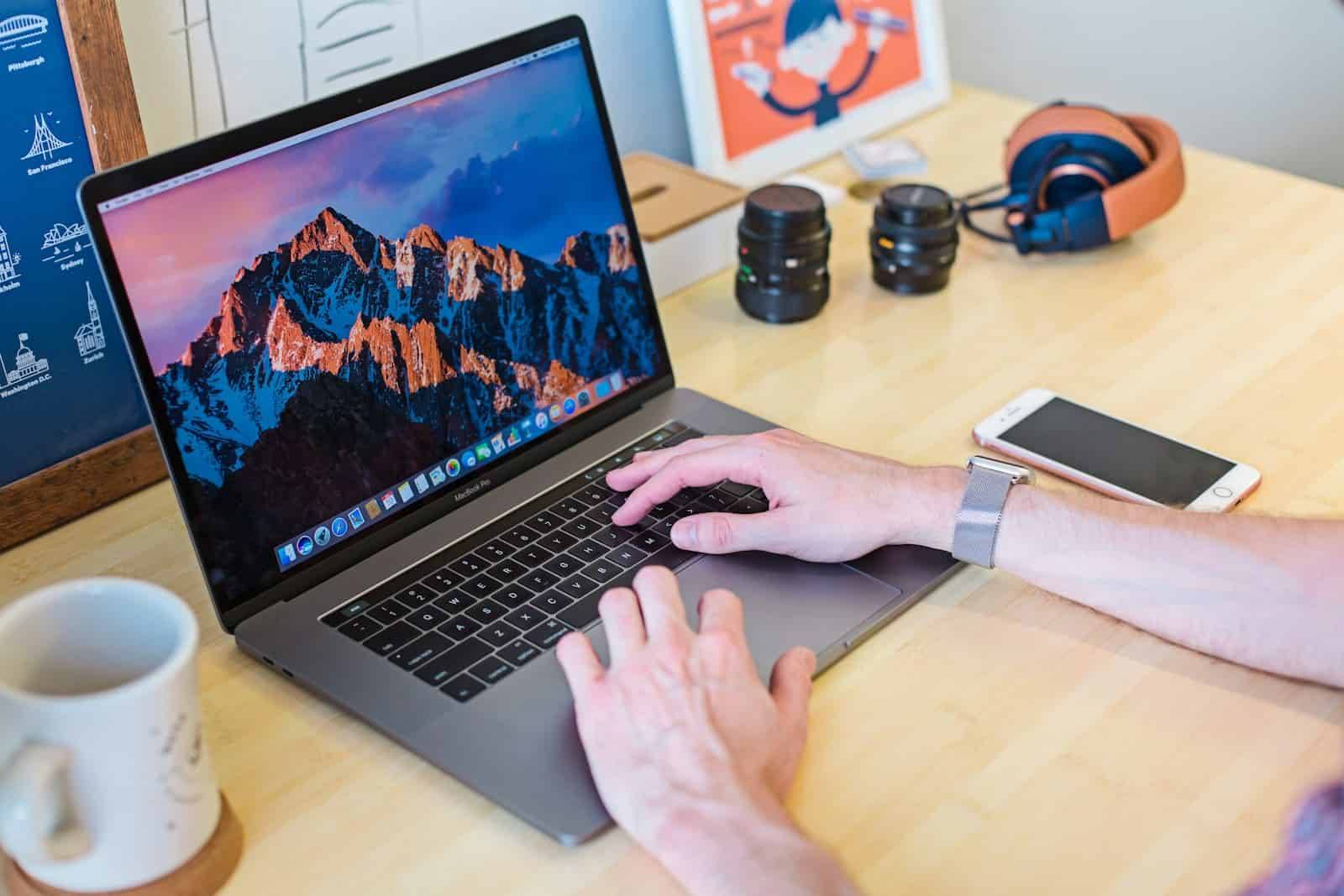
Ein sauberer MacBook ist nicht nur ein schöner Anblick, sondern auch ein leistungsfähiger. Staub, Krümel und andere Ablagerungen können die Lüftungsschlitze verstopfen und die Kühlung beeinträchtigen. Dies führt zu Überhitzung, die wiederum die Leistung drosselt und im schlimmsten Fall zu Hardware-Schäden führen kann.
Wie reinigt man sein MacBook richtig?
Abschalten: Bevor Sie beginnen, schalten Sie Ihr MacBook vollständig aus.
Warum ist eine regelmäßige Reinigung so wichtig?
Verbesserte Leistung: Ein sauberes MacBook kann schneller arbeiten und weniger abstürzen.
Zusätzliche Tipps:
Verwenden Sie die richtigen Reinigungsmittel: Vermeiden Sie aggressive Reinigungsmittel, da diese das Gehäuse beschädigen können. Verwenden Sie stattdessen ein weiches, feuchtes Tuch oder spezielle Reinigungstücher für Elektronik.
Indem Sie Ihr MacBook regelmäßig reinigen, können Sie seine Leistung steigern, seine Lebensdauer verlängern und gleichzeitig dafür sorgen, dass es immer gut aussieht.
Ein sauberer MacBook ist nicht nur ein schöner Anblick, sondern auch ein leistungsfähiger. Staub, Krümel und andere Ablagerungen können sich im Laufe der Zeit ansammeln und die Lüftungsschlitze verstopfen. Dies kann zu Überhitzung und verminderter Leistung führen.
Warum ist Reinigung so wichtig?
Verbesserte Kühlung: Saubere Lüftungsschlitze ermöglichen eine optimale Luftzirkulation, wodurch Ihr MacBook weniger heiß läuft und seine Leistung aufrechterhält.
Wie reinigt man sein MacBook richtig?
1. Ausschalten: Bevor Sie mit der Reinigung beginnen, schalten Sie Ihr MacBook vollständig aus und trennen Sie alle Kabel ab.
2. Staub entfernen: Verwenden Sie ein weiches, fusselfreies Tuch, um Staub und Schmutz von der Oberfläche Ihres MacBooks zu entfernen. Vermeiden Sie es, zu stark zu drücken, um Kratzer zu vermeiden.
3. Tastatur reinigen: Schalten Sie Ihre Tastatur um und schütteln Sie sie vorsichtig, um Krümel und Staub zu entfernen. Verwenden Sie anschließend einen Druckluftspray oder einen weichen Pinsel, um die Tasten zwischen den Tasten zu reinigen.
4. Bildschirm reinigen: Verwenden Sie ein speziell für Bildschirme entwickeltes Reinigungstuch oder ein mit einer milden Reinigungslösung angefeuchtetes Mikrofasertuch. Wischen Sie den Bildschirm vorsichtig in kreisförmigen Bewegungen ab.
5. Lüfter reinigen: Um die Lüfter zu reinigen, können Sie einen Druckluftspray verwenden. Halten Sie das Spray dabei in einem Abstand von etwa 15 cm und sprühen Sie kurz in die Lüftungsschlitze. Achten Sie darauf, nicht zu viel Druck auszuüben.
Tipps für die Reinigung:
Verwenden Sie die richtigen Reinigungsmittel: Verwenden Sie nur für elektronische Geräte geeignete Reinigungsmittel. Vermeiden Sie aggressive Chemikalien, die das Gehäuse oder die Komponenten beschädigen könnten.
Indem Sie Ihr MacBook regelmäßig reinigen, können Sie dafür sorgen, dass es optimal funktioniert und Ihnen lange Freude bereitet.


