


Dim the Lights, Save the Might
Ever noticed how your MacBook’s battery seems to drain faster when the screen’s brightness is cranked up to max? Well, you’re not alone. Your display is a major energy hog, especially in bright environments. So, let’s dim those lights and save some juice!

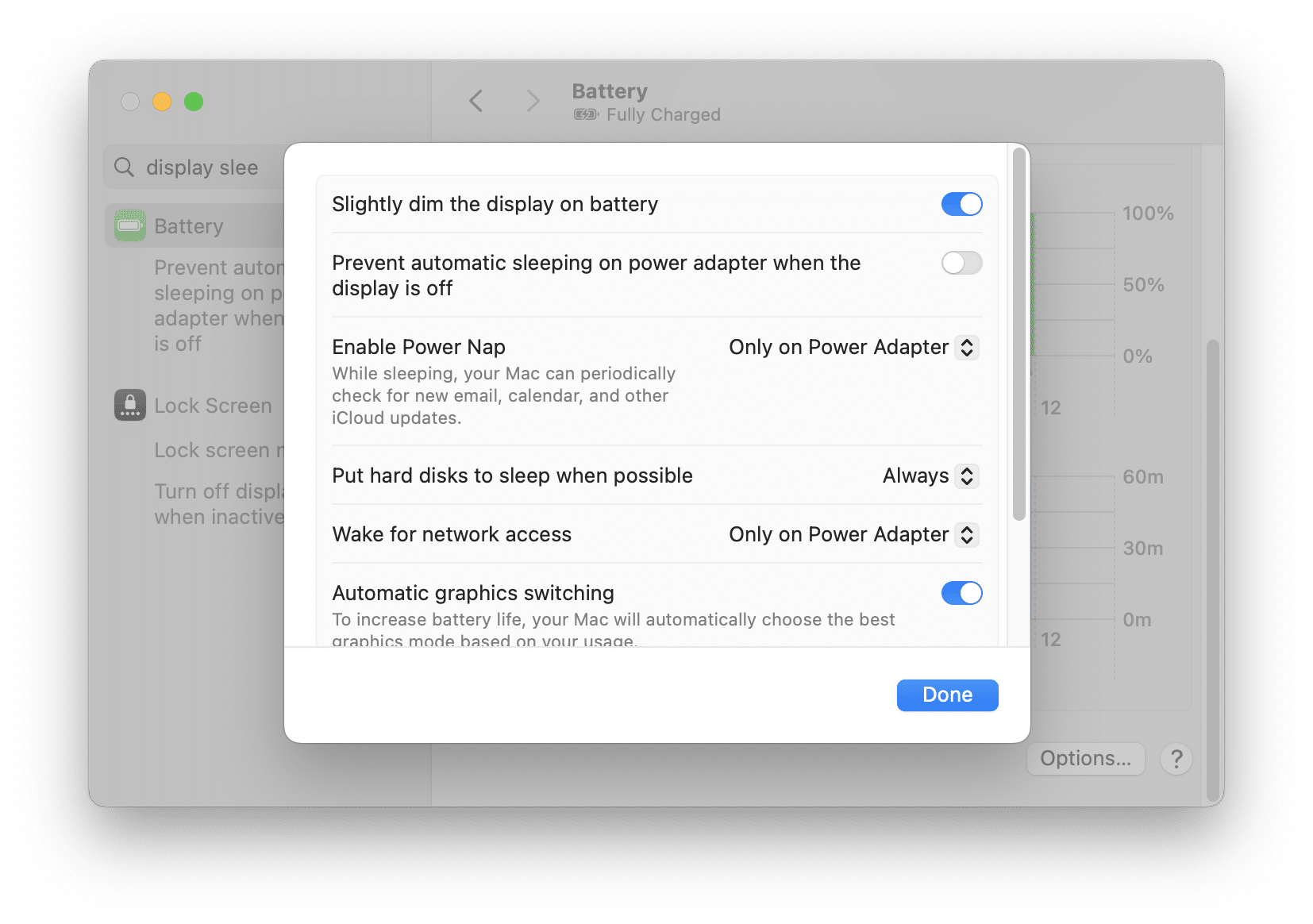
Adjusting Your Brightness:
Manual Mastery: Take control of your screen’s brightness with the function keys. A few taps can make a big difference, especially in low-light conditions.
Beyond Brightness:
True Tone Technology: If your MacBook supports True Tone, it can automatically adjust the color temperature of your display to match the ambient light. This feature can be a real battery saver, especially in mixed lighting environments.
By implementing these simple display tweaks, you can significantly extend your MacBook’s battery life and reduce eye strain. So, let’s dim the lights and keep those creative juices flowing!
Ein Bildschirm, der hell wie die Sonne leuchtet, ist zwar schön anzusehen, aber er saugt auch den Saft aus deiner MacBook-Batterie. Indem du die Helligkeit reduzierst, kannst du die Akkulaufzeit deutlich verlängern.
Warum ist das so?
Energiesparende Technologie: Moderne Displays verwenden eine Technologie namens Hintergrundbeleuchtung. Diese Beleuchtung verbraucht Energie, und je heller sie eingestellt ist, desto mehr Energie wird benötigt.
Wie kannst du die Helligkeit einstellen?
1. Manuelle Einstellung:
2. Automatische Helligkeit:
Zusätzliche Tipps:
Nachtmodus: Wenn du nachts arbeitest, schalte den Nachtmodus ein. Dieser reduziert den Blaulichtanteil des Bildschirms, was angenehmer für die Augen ist und auch die Batterie schont.
Ein kleiner Tipp am Rande:
Wenn du unterwegs bist und kein Stromnetz in der Nähe hast, kannst du auch versuchen, die Bildwiederholfrequenz deines MacBooks zu reduzieren. Dies kann zwar die Bildqualität leicht beeinträchtigen, aber es kann auch die Akkulaufzeit verlängern.
Wie reduzierst du die Bildwiederholfrequenz?
1. Über das Terminal:
2. Mit einem Drittanbieter-Tool:
Denke daran:
Die Reduzierung der Bildschirmhelligkeit ist eine einfache und effektive Methode, um die Akkulaufzeit deines MacBooks zu verlängern. Probiere es aus und spüre den Unterschied!


