

Dein MacBook-Display ist ein Energiefresser. Je heller der Bildschirm leuchtet, desto mehr Saft zieht er aus deinem Akku. Eine einfache, aber effektive Methode, um die Akkulaufzeit zu verlängern, ist die Reduzierung der Bildschirmhelligkeit.
Warum ist das so?

LCD-Displays, die in den meisten MacBooks zum Einsatz kommen, benötigen eine Menge Energie, um die Hintergrundbeleuchtung zu betreiben. Je heller der Bildschirm, desto mehr Strom wird benötigt.
Wie kannst du die Bildschirmhelligkeit reduzieren?
Manuelle Anpassung:
Tipps für optimale Helligkeitseinstellungen:
Nachtmodus: Nutze den Nachtmodus, um die Blaulicht-Emissionen zu reduzieren, insbesondere abends. Dies kann auch dazu beitragen, deine Augen zu schonen.
2. Energie sparen im Ruhezustand
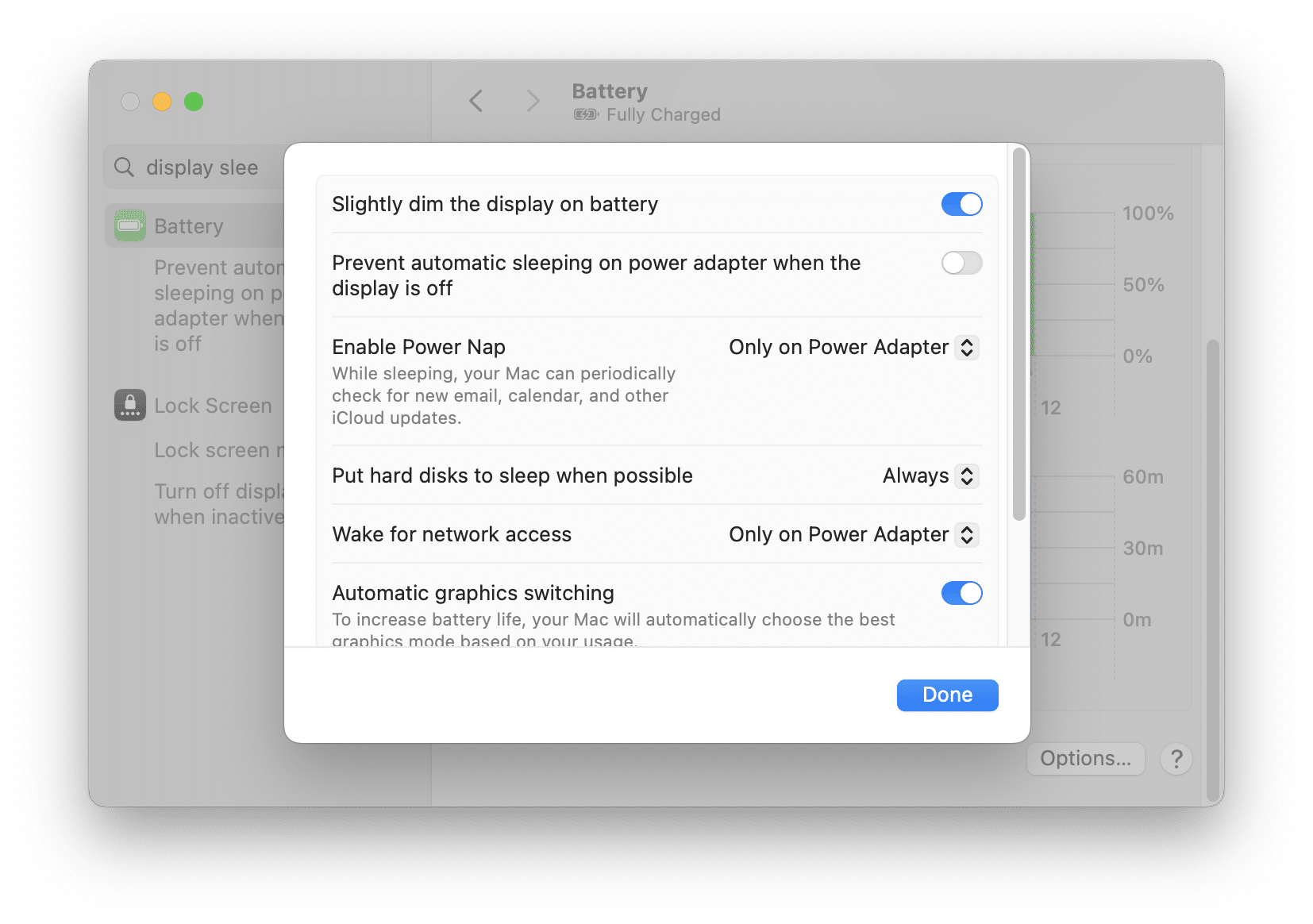
Wenn dein MacBook nicht aktiv genutzt wird, sollte es möglichst wenig Energie verbrauchen. Hier kommen die Energieeinstellungen ins Spiel.
Wie kannst du Energie im Ruhezustand sparen?
Ruhezustand: Stelle sicher, dass dein MacBook nach einer bestimmten Zeitspanne in den Ruhezustand wechselt. Dies kannst du in den Systemeinstellungen unter “Energie sparen” einstellen.
Tipps für optimale Ruhezustandseinstellungen:
Individuelle Anpassung: Passe die Ruhezustandseinstellungen deinen individuellen Bedürfnissen an. Wenn du dein MacBook häufig nutzt, kannst du die Zeitspanne bis zum Ruhezustand verlängern. Wenn du es selten nutzt, kannst du sie verkürzen.
3. App-Aktivität im Hintergrund reduzieren
Viele Apps laufen im Hintergrund weiter und verbrauchen dabei Akkulaufzeit. Um die Akkulaufzeit zu verlängern, solltest du die Hintergrundaktivität von Apps reduzieren.
Wie kannst du die Hintergrundaktivität von Apps reduzieren?
App-Einstellungen: Öffne die Systemeinstellungen und gehe auf “Allgemein”. Hier kannst du die Hintergrundaktualisierung für einzelne Apps deaktivieren.
Tipps für optimale App-Einstellungen:
Prioritäten setzen: Überlege, welche Apps wirklich wichtige Hintergrundfunktionen benötigen und deaktiviere die Hintergrundaktualisierung für weniger wichtige Apps.
4. Leistungsmanagement nutzen
Dein MacBook verfügt über verschiedene Leistungsmodi, die du nutzen kannst, um die Akkulaufzeit zu verlängern.
Wie kannst du das Leistungsmanagement nutzen?
Energiesparmodus: Aktiviere den Energiesparmodus, um die Leistung deines MacBooks zu drosseln und die Akkulaufzeit zu verlängern. Dies kannst du in den Energieeinstellungen aktivieren.
Tipps für optimales Leistungsmanagement:
Flexibler Einsatz: Nutze die verschiedenen Leistungsmodi flexibel, je nach deinen aktuellen Anforderungen.
5. Akku schonen
Die Art und Weise, wie du deinen MacBook-Akku lädst, kann ebenfalls einen Einfluss auf seine Lebensdauer haben.
Wie kannst du deinen Akku schonen?
Teilweise Aufladen: Vermeide es, deinen MacBook-Akku vollständig aufzuladen oder vollständig zu entladen.
Tipps für optimale Akkupflege:
Regelmäßige Kalibrierung: Kalibriere deinen Akku regelmäßig, um sicherzustellen, dass das Betriebssystem die Akkukapazität korrekt anzeigt.
Dein MacBook ist ein sensibles Gerät, das sich nicht wohlfühlt, wenn es zu heiß oder zu kalt wird. Extremtemperaturen können die Batteriekapazität ernsthaft beeinträchtigen.
Warum ist das so?
Hitze: Hohe Temperaturen beschleunigen chemische Prozesse in der Batterie, was zu einem schnelleren Kapazitätsverlust führt.
Wie kannst du dein MacBook vor extremen Temperaturen schützen?
1. Vermeide direkte Sonneneinstrahlung: Stelle sicher, dass dein MacBook nicht direkt in der Sonne liegt.
2. Nutze einen Laptopkühler: Ein Laptopkühler kann helfen, die Temperatur deines MacBooks niedrig zu halten, insbesondere wenn du es auf dem Schoß benutzt.
3. Achte auf die Umgebungstemperatur: Versuche, dein MacBook in einem Raum mit moderaten Temperaturen zu verwenden.
4. Vermeide extreme Belastungen: Intensive Aufgaben wie Videobearbeitung oder Gaming können die Temperatur deines MacBooks erhöhen. Nimm gelegentlich Pausen, um es abkühlen zu lassen.
5. Nutze den Energiesparmodus: Der Energiesparmodus kann helfen, die Akkulaufzeit zu verlängern, insbesondere wenn du unterwegs bist.
Zusätzliche Tipps:
Reinige regelmäßig: Staub und Schmutz können die Lüftungsschlitze deines MacBooks blockieren, was zu einer Überhitzung führen kann. Reinige dein MacBook regelmäßig mit einem weichen Tuch.
Indem du diese Tipps befolgst, kannst du die Lebensdauer deiner MacBook-Batterie erheblich verlängern und sicherstellen, dass dein Gerät immer einsatzbereit ist.


