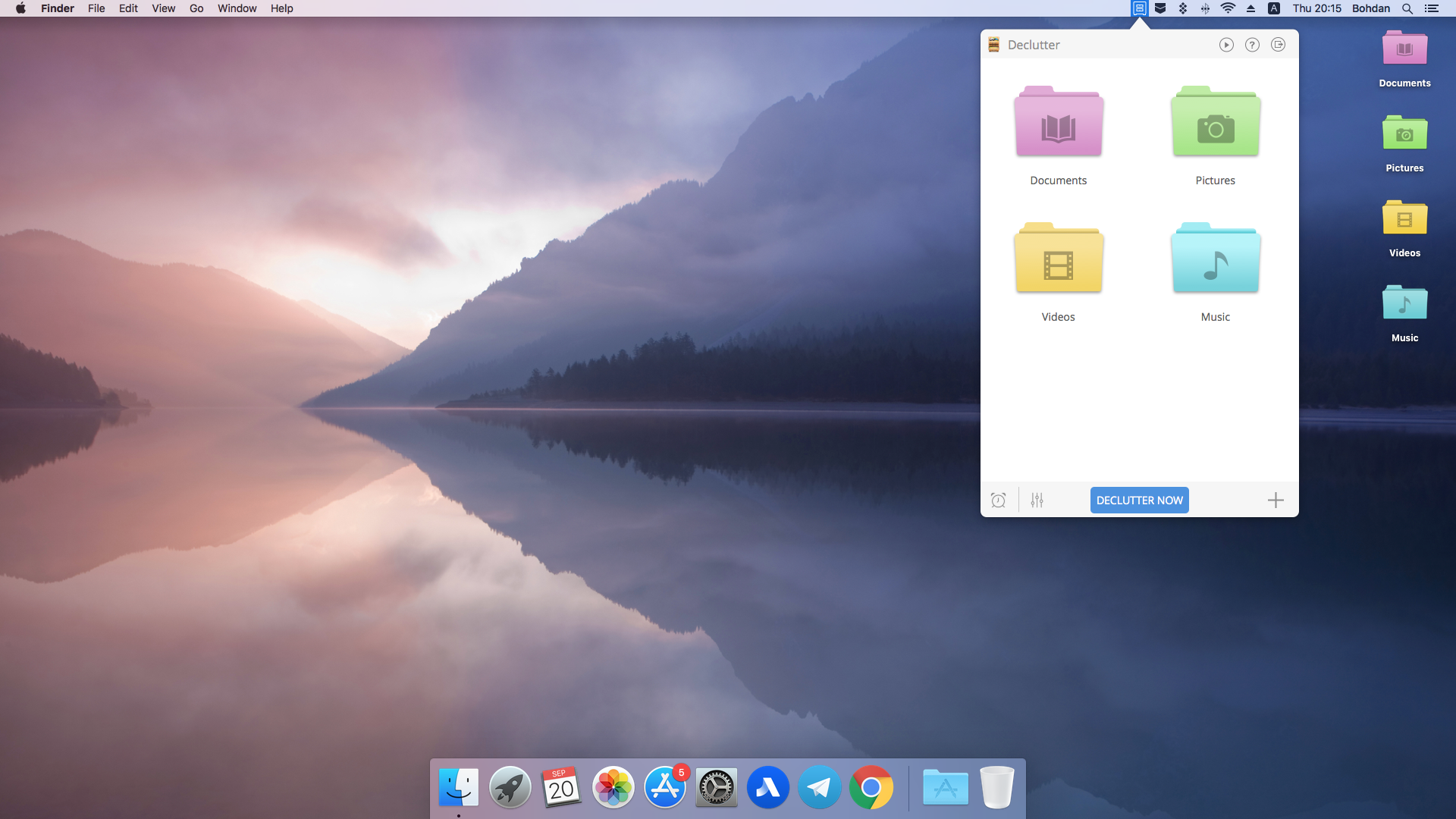
Best Tips to Make Your Mac Desktop Tidy & Organized – Unclutter
1. Ordentlichkeit ist die halbe Miete: Ein aufgeräumter Mac, ein aufgeräumter Geist
Ein aufgeräumter Mac ist nicht nur ein ästhetisches Vergnügen, sondern auch ein produktivitätssteigerndes Werkzeug. Wenn Sie wissen, wo Ihre Dateien sind, können Sie schneller arbeiten und weniger Zeit mit Suchen verschwenden. Hier sind einige Tipps, wie Sie Ihren Mac ordentlich halten können:
Best Ways to Clean and Organize Your Mac Desktop
Ordnerstruktur:
Weniger ist mehr: Erstellen Sie nicht zu viele Ordner. Zu viele Ebenen können verwirrend sein.
Logische Benennung: Benennen Sie Ihre Ordner klar und prägnant. Verwenden Sie keine kryptischen Abkürzungen.
Dateien an einem Ort: Legen Sie ähnliche Dateien in denselben Ordner.
Regelmäßige Bereinigung: Löschen Sie regelmäßig alte und unnötige Dateien.
Dateibenennung:
Konsistenz ist König: Verwenden Sie ein konsistentes Benennungssystem.
Klar und prägnant: Benennen Sie Ihre Dateien so, dass sie leicht zu finden sind.
Vermeiden Sie Sonderzeichen: Verwenden Sie keine Sonderzeichen in Dateinamen.
Verwenden Sie Tags: Tags können helfen, Dateien nach verschiedenen Kriterien zu organisieren.
Dateisystem:
macOS: Nutzen Sie die Vorteile des macOS-Dateisystems.
Spotlight: Verwenden Sie Spotlight, um schnell nach Dateien zu suchen.
Time Machine: Sichern Sie regelmäßig Ihre Daten.
Tipps für den Alltag:
Regelmäßige Aufräumaktionen: Planen Sie regelmäßige Aufräumaktionen ein.
Automatisierung: Verwenden Sie automatisierte Tools, um Ihren Mac aufzuräumen.
Cloud-Speicher: Nutzen Sie Cloud-Speicher, um Ihre Dateien zu synchronisieren.
Dateitypen verwalten: Organisieren Sie Ihre Dateien nach Dateityp.
Desktop aufräumen: Halten Sie Ihren Desktop so leer wie möglich.
Dateien komprimieren: Komprimieren Sie große Dateien, um Speicherplatz zu sparen.
Dateien teilen: Verwenden Sie eine Cloud-Sharing-Plattform, um Dateien mit anderen zu teilen.
Dateien sichern: Sichern Sie Ihre wichtigen Dateien regelmäßig.
Dateien löschen: Löschen Sie alte und unnötige Dateien.
Dateien verschieben: Verschieben Sie Dateien in die richtigen Ordner.
Dateien umbenennen: Benennen Sie Dateien um, um sie besser zu organisieren.
Dateien suchen: Verwenden Sie die Suchfunktion, um Dateien zu finden.
Dateien öffnen: Öffnen Sie Dateien mit der richtigen Anwendung.
Dateien drucken: Drucken Sie Dateien, wenn nötig.
Dateien scannen: Scannen Sie Papierdokumente und speichern Sie sie digital.
Dateien konvertieren: Konvertieren Sie Dateien in andere Formate, wenn nötig.
Dateien bearbeiten: Bearbeiten Sie Dateien mit der richtigen Software.
Dateien verschlüsseln: Verschlüsseln Sie sensible Dateien.
Dateien signieren: Signieren Sie wichtige Dateien.
Dateien teilen: Teilen Sie Dateien mit anderen.
Dateien herunterladen: Laden Sie Dateien aus dem Internet herunter.
Dateien hochladen: Laden Sie Dateien ins Internet hoch.
Dateien sichern: Sichern Sie Ihre Dateien regelmäßig.
Dateien löschen: Löschen Sie alte und unnötige Dateien.
Dateien verschieben: Verschieben Sie Dateien in die richtigen Ordner.
Dateien umbenennen: Benennen Sie Dateien um, um sie besser zu organisieren.
Dateien suchen: Verwenden Sie die Suchfunktion, um Dateien zu finden.
Dateien öffnen: Öffnen Sie Dateien mit der richtigen Anwendung.
Dateien drucken: Drucken Sie Dateien, wenn nötig.
Dateien scannen: Scannen Sie Papierdokumente und speichern Sie sie digital.
Dateien konvertieren: Konvertieren Sie Dateien in andere Formate, wenn nötig.
Dateien bearbeiten: Bearbeiten Sie Dateien mit der richtigen Software.
Dateien verschlüsseln: Verschlüsseln Sie sensible Dateien.
Dateien signieren: Signieren Sie wichtige Dateien.
Dateien teilen: Teilen Sie Dateien mit anderen.
Dateien herunterladen: Laden Sie Dateien aus dem Internet herunter.
Dateien hochladen: Laden Sie Dateien ins Internet hoch.
Dateien sichern: Sichern Sie Ihre Dateien regelmäßig.
Dateien löschen: Löschen Sie alte und unnötige Dateien.
Dateien verschieben: Verschieben Sie Dateien in die richtigen Ordner.
Dateien umbenennen: Benennen Sie Dateien um, um sie besser zu organisieren.
Dateien suchen: Verwenden Sie die Suchfunktion, um Dateien zu finden.
Dateien öffnen: Öffnen Sie Dateien mit der richtigen Anwendung.
Dateien drucken: Drucken Sie Dateien, wenn nötig.
Dateien scannen: Scannen Sie Papierdokumente und speichern Sie sie digital.
Dateien konvertieren: Konvertieren Sie Dateien in andere Formate, wenn nötig.
Dateien bearbeiten: Bearbeiten Sie Dateien mit der richtigen Software.
Dateien verschlüsseln: Verschlüsseln Sie sensible Dateien.
Dateien signieren: Signieren Sie wichtige Dateien.
Dateien teilen: Teilen Sie Dateien mit anderen.
Dateien herunterladen: Laden Sie Dateien aus dem Internet herunter.
Dateien hochladen: Laden Sie Dateien ins Internet hoch.
Dateien sichern: Sichern Sie Ihre Dateien regelmäßig.
Dateien löschen: Löschen Sie alte und unnötige Dateien.
Dateien verschieben: Verschieben Sie Dateien in die richtigen Ordner.
Dateien umbenennen: Benennen Sie Dateien um, um sie besser zu organisieren.
Dateien suchen: Verwenden Sie die Suchfunktion, um Dateien zu finden.
Dateien öffnen: Öffnen Sie Dateien mit der richtigen Anwendung.
Dateien drucken: Drucken Sie Dateien, wenn nötig.
Dateien scannen: Scannen Sie Papierdokumente und speichern Sie sie digital.
Dateien konvertieren: Konvertieren Sie Dateien in andere Formate, wenn nötig.
Dateien bearbeiten: Bearbeiten Sie Dateien mit der richtigen Software.
Dateien verschlüsseln: Verschlüsseln Sie sensible Dateien.
Dateien signieren: Signieren Sie wichtige Dateien.
Dateien teilen: Teilen Sie Dateien mit anderen.
Dateien herunterladen: Laden Sie Dateien aus dem Internet herunter.
Dateien hochladen: Laden Sie Dateien ins Internet hoch.
Dateien sichern: Sichern Sie Ihre Dateien regelmäßig.
Dateien löschen: Löschen Sie alte und unnötige Dateien.
Dateien verschieben: Verschieben Sie Dateien in die richtigen Ordner.
Dateien umbenennen: Benennen Sie Dateien um, um sie besser zu organisieren.
Dateien suchen: Verwenden Sie die Suchfunktion, um Dateien zu finden.
Dateien öffnen: Öffnen Sie Dateien mit der richtigen Anwendung.
Dateien drucken: Drucken Sie Dateien, wenn nötig.
Dateien scannen: Scannen Sie Papierdokumente und speichern Sie sie digital.
Dateien konvertieren: Konvertieren Sie Dateien in andere Formate, wenn nötig.
Dateien bearbeiten: Bearbeiten Sie Dateien mit der richtigen Software.
Dateien verschlüsseln: Verschlüsseln Sie sensible Dateien.
Dateien signieren: Signieren Sie wichtige Dateien.
Dateien teilen: Teilen Sie Dateien mit anderen.
Dateien herunterladen: Laden Sie Dateien aus dem Internet herunter.
Dateien hochladen: Laden Sie Dateien ins Internet hoch.
Dateien sichern: Sichern Sie Ihre Dateien regelmäßig.
Dateien löschen: Löschen Sie alte und unnötige Dateien.
Dateien verschieben: Verschieben Sie Dateien in die richtigen Ordner.
Dateien umbenennen: Benennen Sie Dateien um, um sie besser zu organisieren.
Dateien suchen: Verwenden Sie die Suchfunktion, um Dateien zu finden.
Dateien öffnen: Öffnen Sie Dateien mit der richtigen Anwendung.
Dateien drucken: Drucken Sie Dateien, wenn nötig.
Dateien scannen: Scannen
Ah, the desktop. A digital wasteland for many, a serene oasis for a select few. If you’re in the former camp, fear not! We’re about to embark on a journey to transform your chaotic desktop into a peaceful haven.
The Zen of a Clean Desktop
A cluttered desktop is a cluttered mind. It’s a simple truth, yet often overlooked. When your desktop is a mess, it can be hard to focus, find files, and generally get work done.
So, how do we achieve desktop zen? Let’s break it down:
1. The Great Purge:
Ruthless Removal: Start by deleting everything you don’t need. Old files, duplicate downloads, random screenshots – it’s time to say goodbye.
The 30-Day Rule: If you haven’t used a file in 30 days, it’s probably not essential. Archive it or delete it.
2. Folder Power:
Categorical Thinking: Organize your files into logical folders. Use a system that makes sense to you. For example, you might have folders for “Work,” “Personal,” “Creative Projects,” and so on.
Subfolder Strategy: For large projects or complex file structures, consider creating subfolders. This helps keep things organized and easy to find.
3. The Art of Naming:
Clear and Concise: Use clear and concise names for your files and folders. Avoid cryptic abbreviations and vague titles.
Consistent Naming Conventions: Develop a consistent naming convention and stick to it. This will make it easier to find files later.
4. The Desktop’s Purpose:
Minimalist Mindset: Your desktop should be a staging area, not a storage space. Keep only the files you’re currently working on visible.
The Dock’s Dominion: Use the Dock to access your most frequently used apps and files. This will reduce clutter on your desktop.
Beyond the Desktop: A Holistic Approach
While a clean desktop is a great start, true organization extends beyond the surface. Here are a few tips to help you maintain a clutter-free digital life:
Regular Clean-ups: Schedule regular clean-ups to keep your system running smoothly.
Cloud Storage: Use cloud storage services like iCloud Drive or Dropbox to back up your important files and free up space on your Mac.
Smart Folders: Create smart folders to automatically organize your files based on specific criteria, such as date, type, or tag.
Spotlight Search: Use Spotlight to quickly find files and apps on your Mac.
App Organization: Keep your apps organized in folders in the Applications folder.
Digital Decluttering: Regularly review your digital files and delete or archive anything you no longer need.
By following these tips, you can transform your MacBook into a digital oasis. A clean, organized system will not only boost your productivity but also reduce stress and improve your overall digital well-being. So, let’s embrace the power of organization and create a more efficient and enjoyable computing experience.