


1. Die Wahl des richtigen iPad-Modells
Die erste Hürde auf dem Weg zum iPad-Laptop-Hybrid ist die Auswahl des richtigen Modells. Hier sind einige Faktoren, die Sie bei Ihrer Entscheidung berücksichtigen sollten:

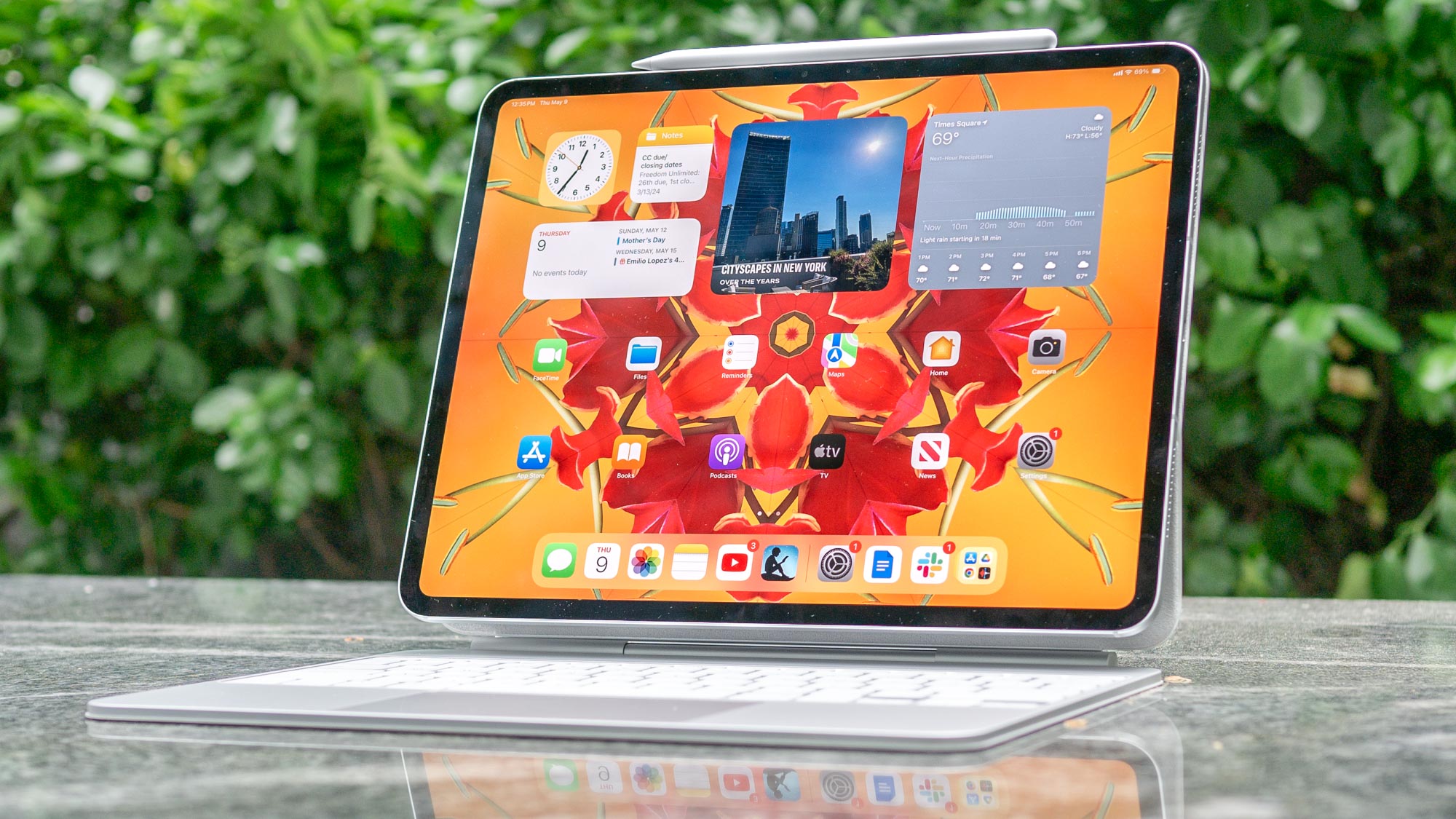
Leistung:
iPad Pro: Das Flaggschiff der iPad-Reihe bietet die höchste Leistung dank seines M-Chips. Es ist die beste Wahl für anspruchsvolle Aufgaben wie Videobearbeitung oder 3D-Design.
Display:
Größe: Ein größeres Display, wie das des iPad Pro oder iPad Air, ist ideal für Produktivität und Multimedia-Konsum.
Speicher:
8 GB: Ausreichend für die meisten Nutzer.
Zubehör:
Magic Keyboard: Dieses Tastatur-Cover verwandelt Ihr iPad in ein vollwertiges Notebook. Es bietet eine beleuchtete Tastatur, ein Trackpad und einen Ständer.
2. Die richtige iPadOS-Konfiguration
Nachdem Sie das perfekte iPad-Modell ausgewählt haben, ist es Zeit, das Betriebssystem iPadOS optimal für Ihre Bedürfnisse zu konfigurieren. Hier sind einige Tipps:
Multitasking: Nutzen Sie Split View und Slide Over, um mehrere Apps gleichzeitig zu öffnen und zwischen ihnen zu wechseln.
3. Tipps und Tricks für die iPad-Laptop-Nutzung
App-Organisation: Ordnen Sie Ihre Apps in Ordnern, um Ihren Home-Bildschirm übersichtlich zu halten.
4. Die Grenzen des iPad-Laptops
Auch wenn das iPad ein leistungsstarkes Gerät ist, gibt es einige Einschränkungen, die Sie beachten sollten:
Leistung: Das iPad kann bei anspruchsvollen Aufgaben wie 4K-Videobearbeitung an seine Grenzen stoßen.
Obwohl das iPad nicht ein vollwertiger Laptop-Ersatz ist, kann es für viele Nutzer eine hervorragende Alternative sein. Mit der richtigen Konfiguration und den richtigen Apps kann das iPad ein produktives und vielseitiges Gerät sein.
iPadOS, das Betriebssystem, das speziell für iPads entwickelt wurde, hat in den letzten Jahren beeindruckende Fortschritte gemacht, insbesondere im Bereich des Multitaskings. Diese Funktion verwandelt das iPad in ein leistungsstarkes Werkzeug, das problemlos mit anspruchsvollen Aufgaben umgehen kann.
Split View: Zwei Apps nebeneinander
Eine der Kernfunktionen von iPadOS ist die Split View. Mit dieser Funktion können Sie zwei Apps gleichzeitig nebeneinander auf dem Bildschirm öffnen. Das ist ideal, wenn Sie beispielsweise eine Präsentation vorbereiten möchten, während Sie gleichzeitig Ihre Notizen überprüfen. Sie können sogar verschiedene Fenstergrößen anpassen, um den optimalen Arbeitsbereich zu schaffen.
Slide Over: Apps schnell zur Hand
Eine weitere nützliche Funktion ist Slide Over. Mit Slide Over können Sie eine App in einem kleinen Fenster über einer anderen App öffnen. Das ist perfekt für schnelle Aufgaben wie das Beantworten von Nachrichten oder das Überprüfen von E-Mails, während Sie an einem anderen Projekt arbeiten.
Bild-im-Bild: Videos immer im Blick
Mit der Bild-im-Bild-Funktion können Sie Videos in einem kleinen Fenster abspielen, während Sie gleichzeitig andere Aufgaben erledigen. Das ist ideal für Online-Kurse, Tutorials oder einfach nur zum Entspannen mit einem Film oder einer TV-Show.
Externe Tastaturen und Trackpads: Produktivität steigern
Um die Produktivität auf dem iPad noch weiter zu steigern, können Sie externe Tastaturen und Trackpads anschließen. Diese Peripheriegeräte verwandeln das iPad in ein vollwertiges Laptop-Erlebnis. Sie können präzise Text bearbeiten, schnell durch Dokumente navigieren und sogar komplexe Aufgaben wie das Bearbeiten von Fotos oder Videos erledigen.
Die Zukunft des iPad-Multitaskings
Apple arbeitet kontinuierlich daran, das iPad-Multitasking-Erlebnis zu verbessern. Mit zukünftigen iPadOS-Updates können wir noch mehr innovative Funktionen erwarten, die das iPad zu einem noch leistungsfähigeren und flexibleren Gerät machen.
Fazit
Mit seinen vielfältigen Multitasking-Funktionen hat das iPad das Potenzial, ein echter Laptop-Ersatz zu sein. Ob Sie Student, Kreativer oder einfach nur jemand sind, der unterwegs produktiv sein möchte, das iPad bietet Ihnen die Flexibilität und Leistung, die Sie brauchen.


