


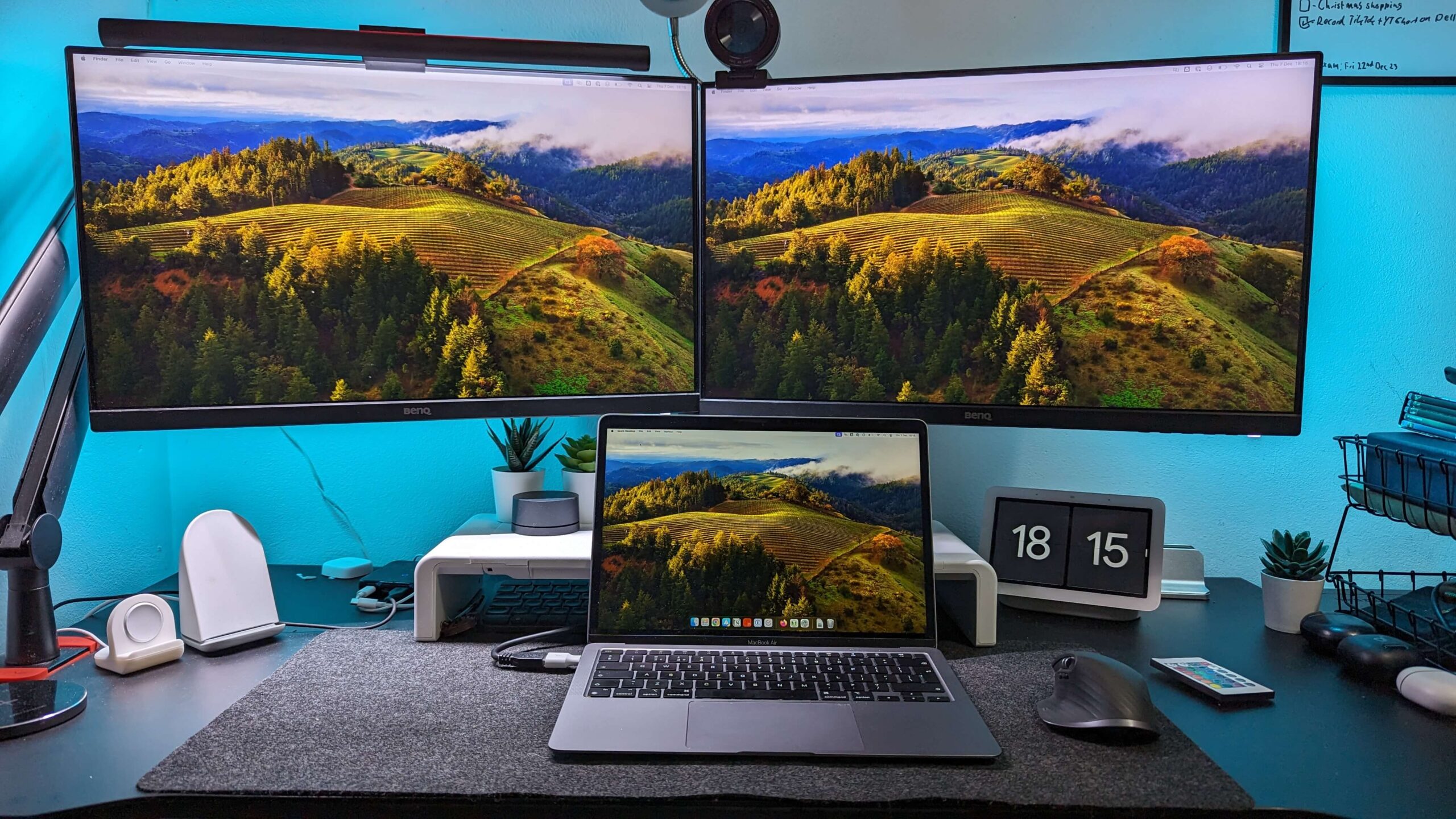
Du hast ein MacBook und möchtest deine Produktivität steigern? Dann ist die Nutzung zweier Monitore eine großartige Möglichkeit, deinen Arbeitsablauf zu optimieren. Hier erfährst du, warum du zwei Monitore an deinem MacBook nutzen solltest und welche Vorteile dir dadurch geboten werden.
Mehr Platz auf dem Bildschirm
Einer der offensichtlichsten Vorteile von zwei Monitoren ist der zusätzliche Platz auf dem Bildschirm. Du kannst mehrere Anwendungen gleichzeitig nebeneinander öffnen, ohne ständig zwischen Fenstern hin und her zu wechseln. Dies ist besonders hilfreich, wenn du verschiedene Aufgaben gleichzeitig erledigen musst, wie zum Beispiel das Schreiben eines Dokuments, das Durchsuchen des Internets und das Überprüfen von E-Mails.
Verbesserte Arbeitsorganisation
Mit zwei Monitoren kannst du deinen Arbeitsbereich besser organisieren. Du kannst beispielsweise einen Monitor für produktive Aufgaben wie das Schreiben von Texten oder das Bearbeiten von Bildern nutzen und den anderen für weniger anspruchsvolle Aufgaben wie das Chatten oder das Hören von Musik. Dadurch kannst du dich besser konzentrieren und effizienter arbeiten.
Reduzierter Stress
Das ständige Wechseln zwischen verschiedenen Fenstern auf einem einzigen Monitor kann stressig sein. Mit zwei Monitoren kannst du diesen Stress reduzieren, da du nicht mehr ständig zwischen Anwendungen hin und her wechseln musst. Dies kann dazu beitragen, deine Augen zu schonen und deine Produktivität zu steigern.
Bessere Übersicht
Wenn du mit großen Datenmengen arbeitest, kann es schwierig sein, den Überblick zu behalten. Mit zwei Monitoren kannst du mehrere Datenquellen gleichzeitig anzeigen, was dir eine bessere Übersicht über deine Arbeit ermöglicht.
Perfekt für Multitasking
Wenn du ein Multitasking-Profi bist, sind zwei Monitore ein absolutes Muss. Du kannst beispielsweise auf einem Monitor ein Video-Meeting abhalten und auf dem anderen gleichzeitig E-Mails beantworten oder Dokumente bearbeiten.
Welche Monitore eignen sich für mein MacBook?
Bei der Auswahl eines Monitors für dein MacBook solltest du auf einige wichtige Faktoren achten:
Auflösung: Eine höhere Auflösung ermöglicht eine schärfere Darstellung von Inhalten.
Wie schließe ich meinen Monitor an mein MacBook an?
Um deinen Monitor an dein MacBook anzuschließen, benötigst du ein geeignetes Kabel. Die meisten modernen MacBooks verfügen über Thunderbolt- oder USB-C-Anschlüsse. Du kannst deinen Monitor entweder direkt an einen dieser Anschlüsse anschließen oder einen Adapter verwenden.
Fazit
Die Nutzung zweier Monitore an deinem MacBook kann deine Produktivität erheblich steigern. Wenn du viel Zeit am Computer verbringst, lohnt es sich, in ein zweites Display zu investieren. Mit der richtigen Konfiguration kannst du deine Arbeitsabläufe optimieren und effizienter arbeiten.
Bevor Sie sich in die Welt der dualen Monitore stürzen, sollten Sie sicherstellen, dass Ihr MacBook und Ihr zweiter Monitor miteinander kompatibel sind.
MacBook-Kompatibilität:
Thunderbolt-Ports: Die meisten modernen MacBooks verfügen über Thunderbolt-Ports, die für die Verbindung mit externen Displays ideal sind.
Monitor-Kompatibilität:
DisplayPort: Ein DisplayPort-Monitor ist eine gute Wahl, da er über ein digitales Signal eine hohe Bildqualität liefert.
Adapter und Kabel:
Thunderbolt-auf-DisplayPort-Adapter: Wenn Ihr Monitor einen DisplayPort-Eingang hat, benötigen Sie einen Thunderbolt-auf-DisplayPort-Adapter.
Tipp: Überprüfen Sie das Handbuch Ihres MacBooks und Ihres Monitors, um genaue Informationen zur Kompatibilität und erforderlichen Adaptern zu erhalten.


