


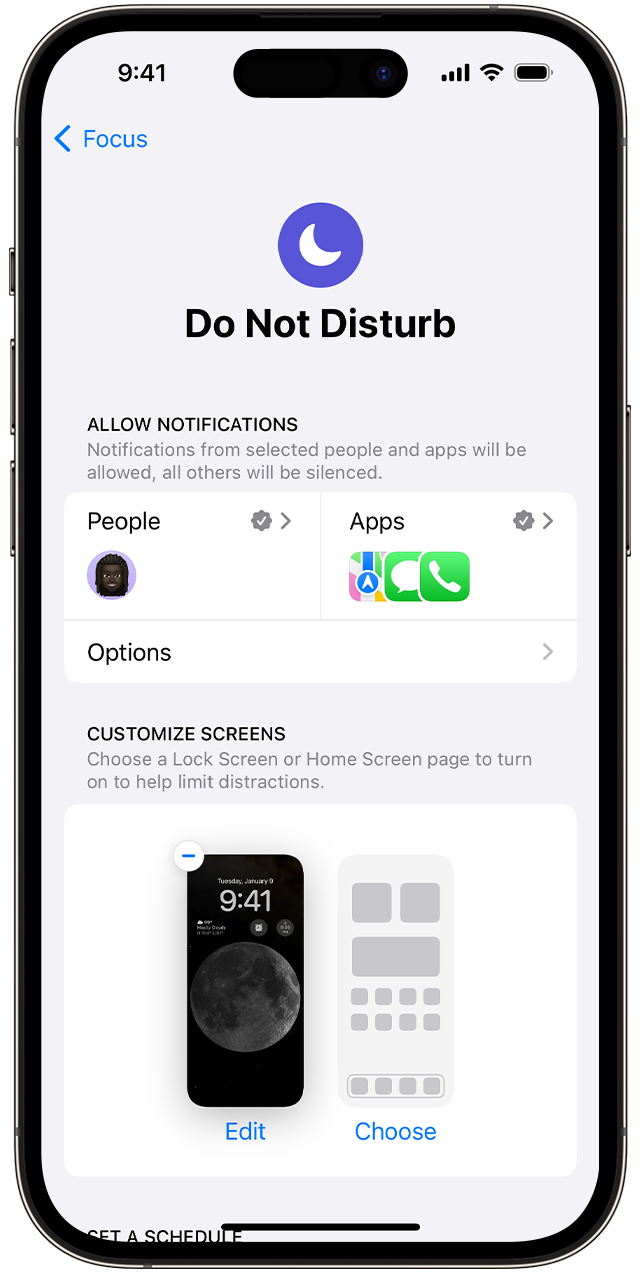
1. Activating Do Not Disturb
Do Not Disturb (DND) is your iPhone’s magical shield, protecting you from the relentless onslaught of notifications. Whether you’re in a meeting, enjoying a quiet dinner, or simply need a digital detox, DND is your trusty sidekick. Let’s dive into how to activate this powerful feature.
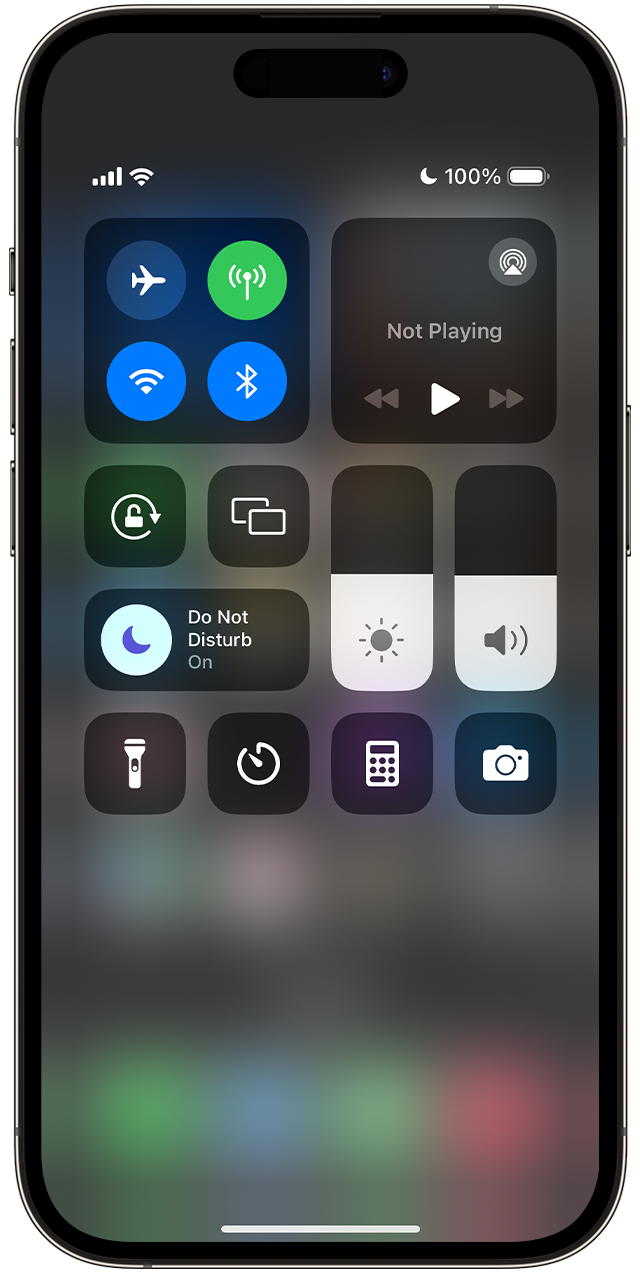
Quick Access to DND
Control Center: Swipe down from the top-right corner of your screen to access Control Center. Tap the crescent moon icon to toggle DND on or off.
Customizing Your DND Experience
Now that you know how to activate DND, let’s customize it to fit your specific needs.
1. Scheduling DND
Manual Scheduling: Open the Settings app, tap “Do Not Disturb,” and toggle on “Scheduled.” Set your desired start and end times.
2. Allow Calls from Favorites
3. Silence Alerts
4. Customize Repeat Calls
5. Visual Alerts
Mastering DND for Ultimate Peace
By understanding these settings and customizing DND to your preferences, you can create a serene digital environment tailored to your needs. Whether you’re seeking a brief respite from notifications or a full-blown digital detox, DND is your reliable companion. So, the next time you need to focus, unwind, or simply enjoy some peace and quiet, remember to activate your iPhone’s Do Not Disturb mode.
Was ist der Ruhemodus?
Der Ruhemodus ist eine praktische iPhone-Funktion, die es dir ermöglicht, Benachrichtigungen zu stummschalten und dein Gerät in einen ruhigen Zustand zu versetzen. So kannst du ungestört arbeiten, schlafen oder einfach mal abschalten.
Wie aktiviere ich den Ruhemodus?
Es gibt mehrere Wege, den Ruhemodus zu aktivieren:
1. Kontrollzentrum:
– Wische von der oberen rechten Ecke des Displays nach unten, um das Kontrollzentrum zu öffnen.
– Tippe auf das Mond-Symbol, um den Ruhemodus sofort zu aktivieren.
2. Einstellungen:
– Öffne die Einstellungen-App.
– Scrolle nach unten und tippe auf “Nicht stören”.
– Aktiviere den Schalter “Manuell”.
Anpassen des Ruhemodus
Der Ruhemodus lässt sich individuell anpassen, um deinen Bedürfnissen gerecht zu werden. Hier sind einige wichtige Einstellungen:
Zeitplan:
– Du kannst den Ruhemodus automatisch zu bestimmten Zeiten aktivieren und deaktivieren.
– Gehe zu “Einstellungen” > “Nicht stören” > “Zeitplan”.
– Lege einen Zeitplan fest, indem du die Schaltfläche “Automatisch” aktivierst und die gewünschten Zeiten einstellst.
Ausnahmen:
– Du kannst bestimmte Kontakte oder Apps von den Stummschaltungseinstellungen ausnehmen.
– Gehe zu “Einstellungen” > “Nicht stören” > “Anrufe zulassen”.
– Wähle aus, wer dich anrufen darf: “Niemand”, “Nur Favoriten” oder “Alle Kontakte”.
– Gehe zu “Einstellungen” > “Nicht stören” > “Nachrichten zulassen”.
– Wähle aus, wer dir Nachrichten senden darf: “Niemand”, “Nur Favoriten” oder “Alle Kontakte”.
Wiederholte Anrufe:
– Du kannst einstellen, dass wiederholte Anrufe von demselben Anrufer durchgestellt werden, auch wenn der Ruhemodus aktiviert ist.
– Gehe zu “Einstellungen” > “Nicht stören” > “Wiederholte Anrufe”.
– Aktiviere den Schalter “Wiederholte Anrufe zulassen”.
Zusätzliche Tipps
Schlafmodus:
– Wenn du dein iPhone nachts neben deinem Bett lädst, kannst du den Schlafmodus aktivieren.
– Gehe zu “Einstellungen” > “Nicht stören” > “Schlafmodus”.
– Aktiviere den Schalter “Schlafmodus”.
– Stelle die gewünschten Einstellungen für Weckzeit, Alarme und Benachrichtigungen ein.
Bedside Mode:
– Wenn du dein iPhone als Wecker nutzt, kannst du den Bedside Mode aktivieren.
– Lege dein iPhone mit dem Display nach oben auf eine Ladestation.
– Tippe auf das Display, um die Uhrzeit, das Datum und andere Informationen anzuzeigen.
Indem du den Ruhemodus effektiv nutzt und anpasst, kannst du dein iPhone so einstellen, dass es dich genau dann stört, wenn du es möchtest. So kannst du entspannen, konzentrieren und produktiv sein, ohne von lästigen Benachrichtigungen abgelenkt zu werden.


