


Unleash Your MacBook’s Potential
Ever felt like your MacBook was slowing down, becoming sluggish and unresponsive? It’s likely a victim of digital clutter, a silent thief of performance. Much like a physical space, your MacBook needs regular decluttering to maintain its optimal speed and efficiency.
The Digital Hoarder’s Dilemma
We, as digital enthusiasts, often accumulate a vast array of files, photos, and videos. Over time, this digital hoard can consume precious storage space, leading to performance degradation. It’s time to break free from this digital hoarding and reclaim your MacBook’s potential.
The Art of Digital Decluttering
Digital decluttering is more than just deleting unnecessary files. It’s a strategic approach that requires careful consideration and execution. Here are some effective techniques to help you spring clean your MacBook:
1. Identify the Culprits:
Large Files and Folders: Use the Finder’s “Size” column to identify the biggest space hogs.
2. The Great Purge:
Ruthless Deletion: Be ruthless in your deletion process. If you haven’t used a file in a year, it’s probably safe to delete it.
3. Optimize Your Photos and Videos:
High-Resolution Dilemma: High-resolution photos and videos can consume significant storage. Consider compressing them without compromising quality.
4. App Evaluation and Pruning:
Unused Apps: Uninstall apps you no longer use to free up space and improve performance.
5. System Cleanup:
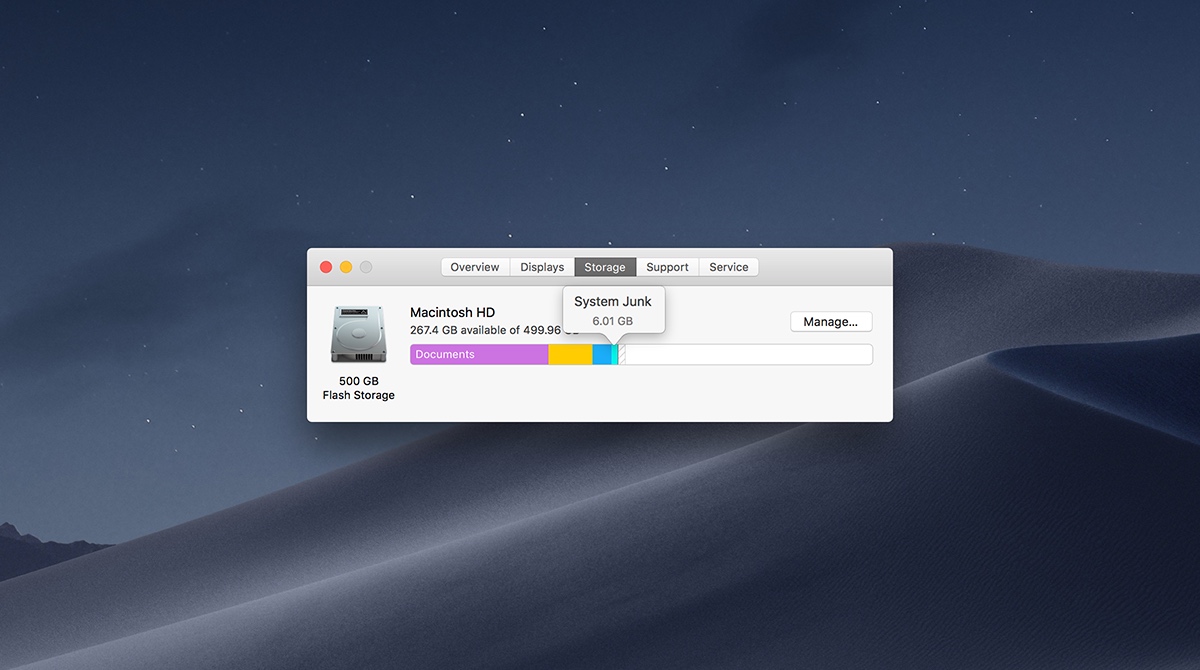
Disk Cleanup: Use macOS’ built-in Disk Cleanup tool to remove system junk files and unnecessary caches.
6. The Art of Organization:
Folder Frenzy: Organize your files into well-defined folders to maintain a clutter-free digital environment.
7. The Habit of Regular Maintenance:
Scheduled Cleanups: Set aside time for regular digital decluttering sessions to prevent future clutter.
By following these tips and adopting a proactive approach to digital decluttering, you can significantly improve your MacBook’s performance and extend its lifespan. Remember, a clean MacBook is a happy MacBook!
Sie wissen schon, wie das ist: Sie laden ein paar Dateien herunter, vergessen sie dann aber völlig. Diese Dateien können sich schnell ansammeln und wertvollen Speicherplatz auf Ihrem MacBook verschlingen.
Eine gründliche Überprüfung Ihrer Downloads ist ein schneller und einfacher Weg, um einiges an Speicherplatz freizugeben.
Wo finde ich meine Downloads?
Ihre Downloads befinden sich in einem speziellen Ordner auf Ihrem Mac. Um diesen Ordner zu finden, gehen Sie wie folgt vor:
1. Öffnen Sie den Finder: Klicken Sie einfach auf das Symbol mit dem lächelnden Gesicht in Ihrer Dock.
2. Navigieren Sie zum Download-Ordner: Sie finden ihn in der Seitenleiste unter “Geräte”.
Was tun mit den heruntergeladenen Dateien?
Nachdem Sie den Download-Ordner gefunden haben, ist es Zeit, die Dateien zu sortieren. Hier sind einige Tipps:
Löschen Sie unnötige Dateien: Wenn Sie eine Datei heruntergeladen haben, sie aber nicht mehr benötigen, löschen Sie sie einfach.
Wie kann ich automatisch Speicherplatz freigeben?
Sie können Ihren Mac sogar dazu bringen, automatisch Speicherplatz freizugeben. Hierzu können Sie die Funktion “Optimieren” nutzen:
1. Öffnen Sie die Systemeinstellungen: Klicken Sie auf das Apple-Logo in der oberen linken Ecke Ihres Bildschirms und wählen Sie “Systemeinstellungen”.
2. Gehen Sie zu “Allgemein”.
3. Aktivieren Sie “Speicher”.
4. Klicken Sie auf “Optimieren”.
Ihr Mac wird dann automatisch alte Dateien löschen, um Speicherplatz freizugeben.
Fazit (für diesen Abschnitt)
Die Überprüfung Ihrer Downloads ist ein einfacher und effektiver Weg, um Speicherplatz auf Ihrem MacBook freizugeben. Indem Sie unnötige Dateien löschen, wichtige Dateien verschieben und Ihren Download-Ordner organisieren, können Sie schnell viel Platz schaffen. Und mit der Funktion “Optimieren” können Sie Ihren Mac sogar dazu bringen, automatisch Speicherplatz freizugeben.


