


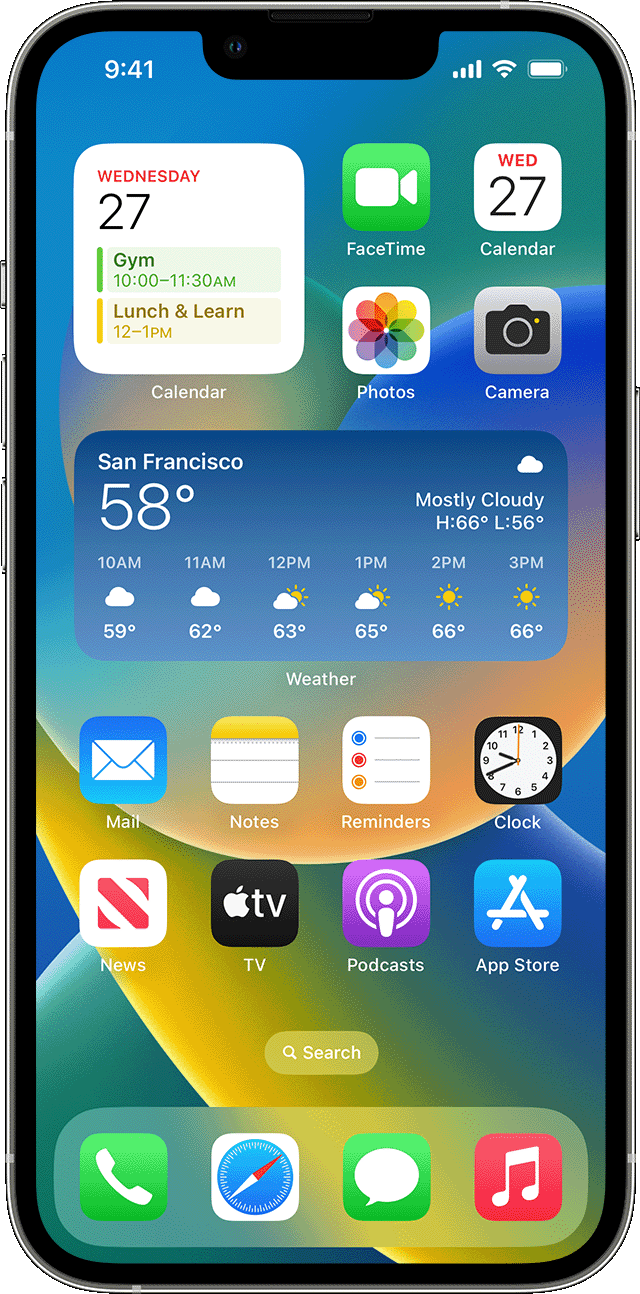
Widgets, diese kleinen Helferlein, sind die neuen Stars auf deinem iPhone-Homescreen. Sie bieten dir einen schnellen Zugriff auf wichtige Informationen, ohne dass du die jeweilige App öffnen musst. Du kannst sie anpassen, verschieben und sogar stapeln. So wird dein Homescreen nicht nur funktionaler, sondern auch persönlicher.
Was können Widgets?

Die Möglichkeiten sind nahezu endlos. Ein Wetter-Widget zeigt dir die aktuelle Temperatur und den bevorstehenden Wetterverlauf an. Ein Kalender-Widget gibt dir einen Überblick über deine Termine. Und ein Musik-Widget ermöglicht dir, deine Lieblingsmusik direkt vom Homescreen aus zu steuern.
Wie füge ich Widgets hinzu?
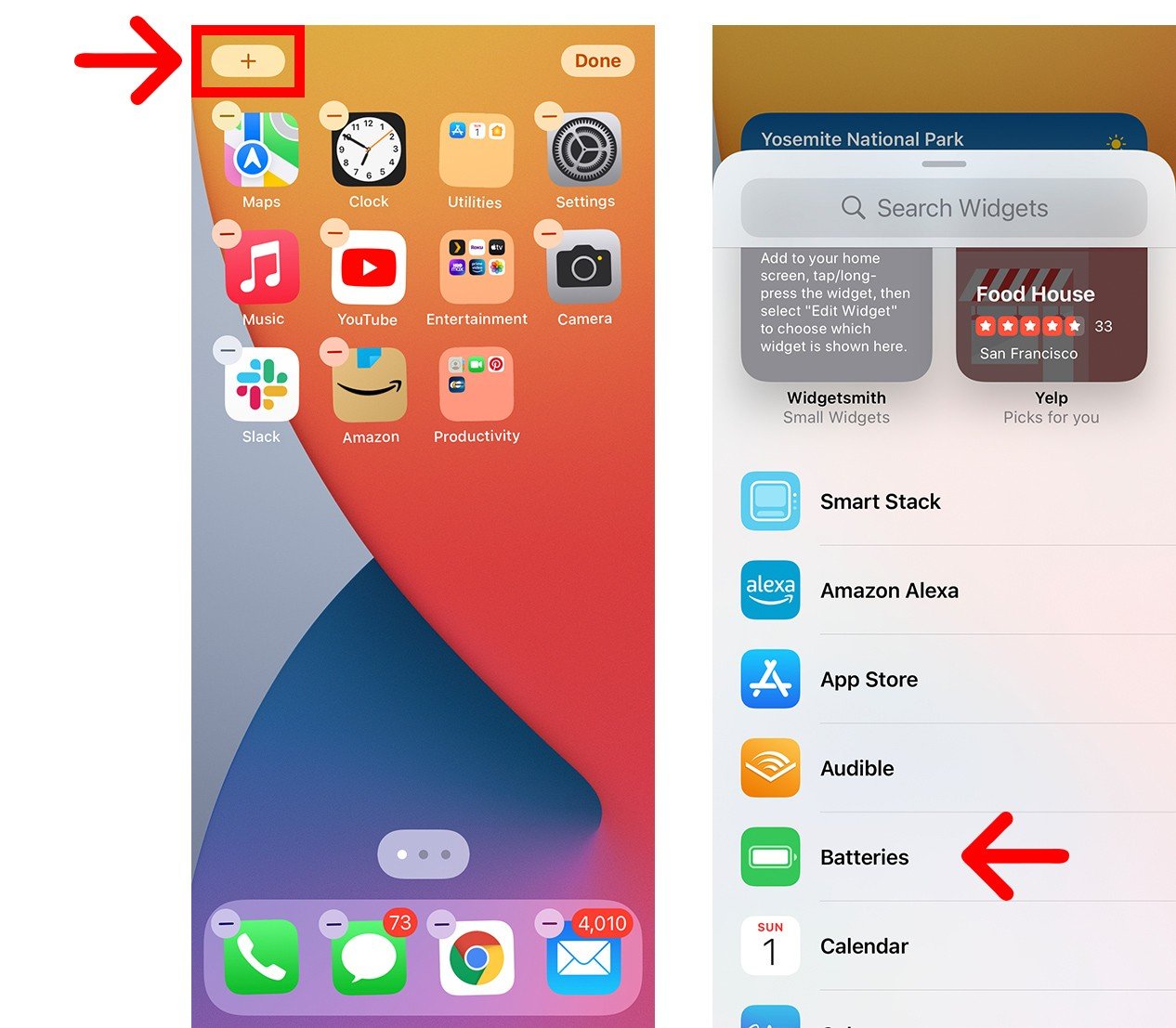
1. In den Edit-Modus wechseln: Drücke lange auf ein beliebiges App-Icon, bis es zu wackeln beginnt.
2. Widget hinzufügen: Tippe auf das “+”-Symbol in der linken oberen Ecke.
3. Widget auswählen: Scrolle durch die verschiedenen Widget-Kategorien und wähle das gewünschte Widget aus.
4. Größe und Stil anpassen: Wähle die gewünschte Größe und den gewünschten Stil für dein Widget.
5. Platzieren: Tippe auf das Widget und ziehe es an die gewünschte Stelle auf deinem Homescreen.
Tipps für die perfekte Widget-Anordnung
Gruppiere ähnliche Widgets: Platziere beispielsweise Wetter-, Kalender- und Uhr-Widgets zusammen.
Kreative Widget-Ideen
Dein persönlicher Dashboard: Erstelle einen Homescreen mit Widgets für wichtige Informationen wie E-Mail, Nachrichten, Aktienkurse und Sportresultate.
Widgets sind eine großartige Möglichkeit, deinen iPhone-Homescreen zu personalisieren und effizienter zu nutzen. Mit ein wenig Kreativität kannst du deinen Homescreen in einen echten Blickfang verwandeln. Also, los geht’s! Probiere es aus und entdecke die vielfältigen Möglichkeiten, die Widgets bieten.
Widgets sind wie kleine App-Ausschnitte, die direkt auf deinem Home-Screen platziert werden können. Sie bieten dir einen schnellen Zugriff auf wichtige Informationen, ohne dass du die jeweilige App öffnen musst.
Welche Widgets gibt es?
Es gibt eine Vielzahl von Widgets, die dir das Leben erleichtern können. Hier sind einige beliebte Beispiele:
Kalender-Widget: Zeige kommende Termine und Geburtstage direkt auf deinem Home-Screen an.
So fügst du Widgets hinzu:
1. Drücke lange auf einen leeren Bereich deines Home-Screens.
2. Tippe auf das Plus-Symbol in der oberen linken Ecke.
3. Wähle ein Widget aus der Liste aus.
4. Passe die Größe und den Inhalt des Widgets an.
5. Platziere das Widget auf deinem Home-Screen.
Wie du deine Widgets individuell gestaltest
Um deinen Home-Screen wirklich einzigartig zu machen, kannst du deine Widgets individuell gestalten. Hier sind einige Tipps:
Wähle passende Farben: Verwende Farben, die zu deinem persönlichen Stil passen. Du kannst die Farben der Widgets anpassen, um sie an dein Hintergrundbild oder andere Elemente auf deinem Home-Screen anzupassen.
Kreative Ideen für deinen Home-Screen
Hier sind einige kreative Ideen, wie du deine Widgets nutzen kannst:
Erstelle einen digitalen Notizblock: Verwende ein Widget, um wichtige Notizen und Erinnerungen direkt auf deinem Home-Screen anzuzeigen.
Mit ein wenig Kreativität kannst du deinen iPhone-Home-Screen in ein persönliches Kunstwerk verwandeln. Experimentiere mit verschiedenen Widgets, Layouts und Farben, um einen einzigartigen Look zu erzielen.
Denke daran, dass dein Home-Screen nicht nur funktional, sondern auch ästhetisch ansprechend sein sollte. Mit den richtigen Widgets kannst du deinen iPhone-Home-Screen in einen echten Hingucker verwandeln.


