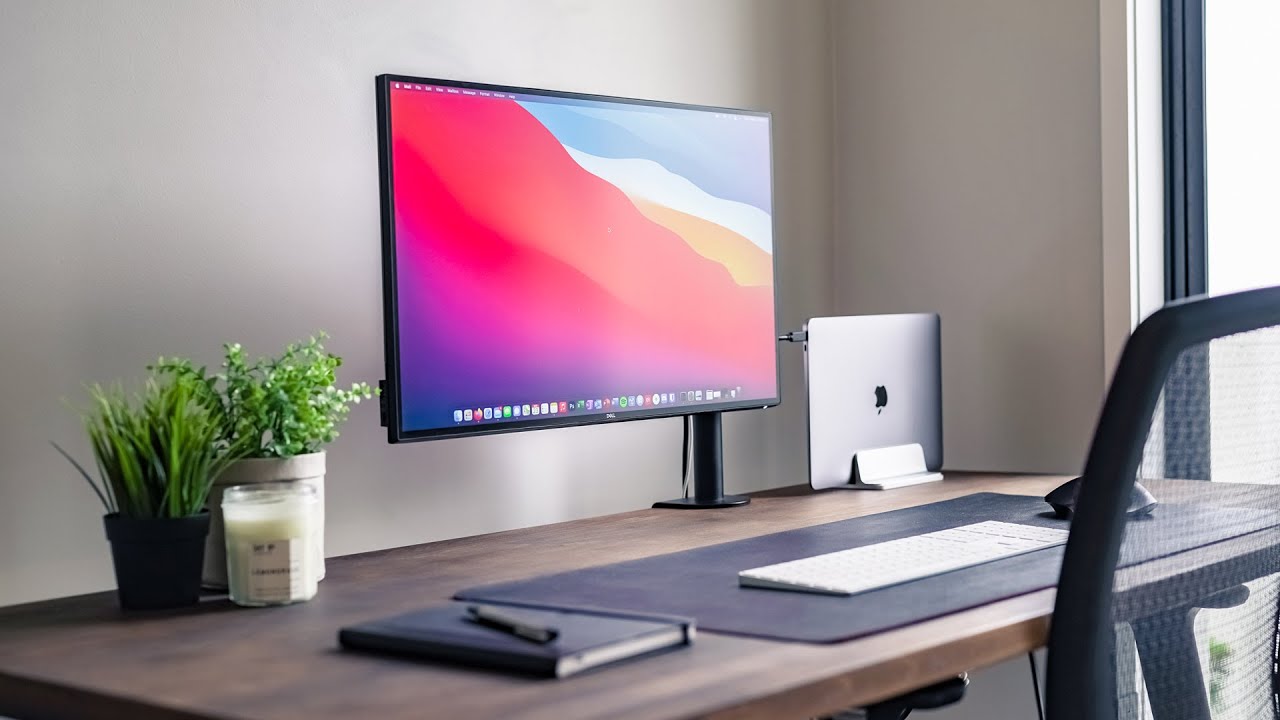
My Minimal Productivity Mac Desk Setup (for students, office work, developers, and more!)
Die Tastatur ist das Herzstück deines MacBooks. Eine optimale Tastaturbelegung kann deine Produktivität signifikant steigern und gleichzeitig deine Ergonomie verbessern. Hier sind einige Tipps, um deine Tastaturbelegung zu optimieren:
Standardmäßige Tastaturbelegung:
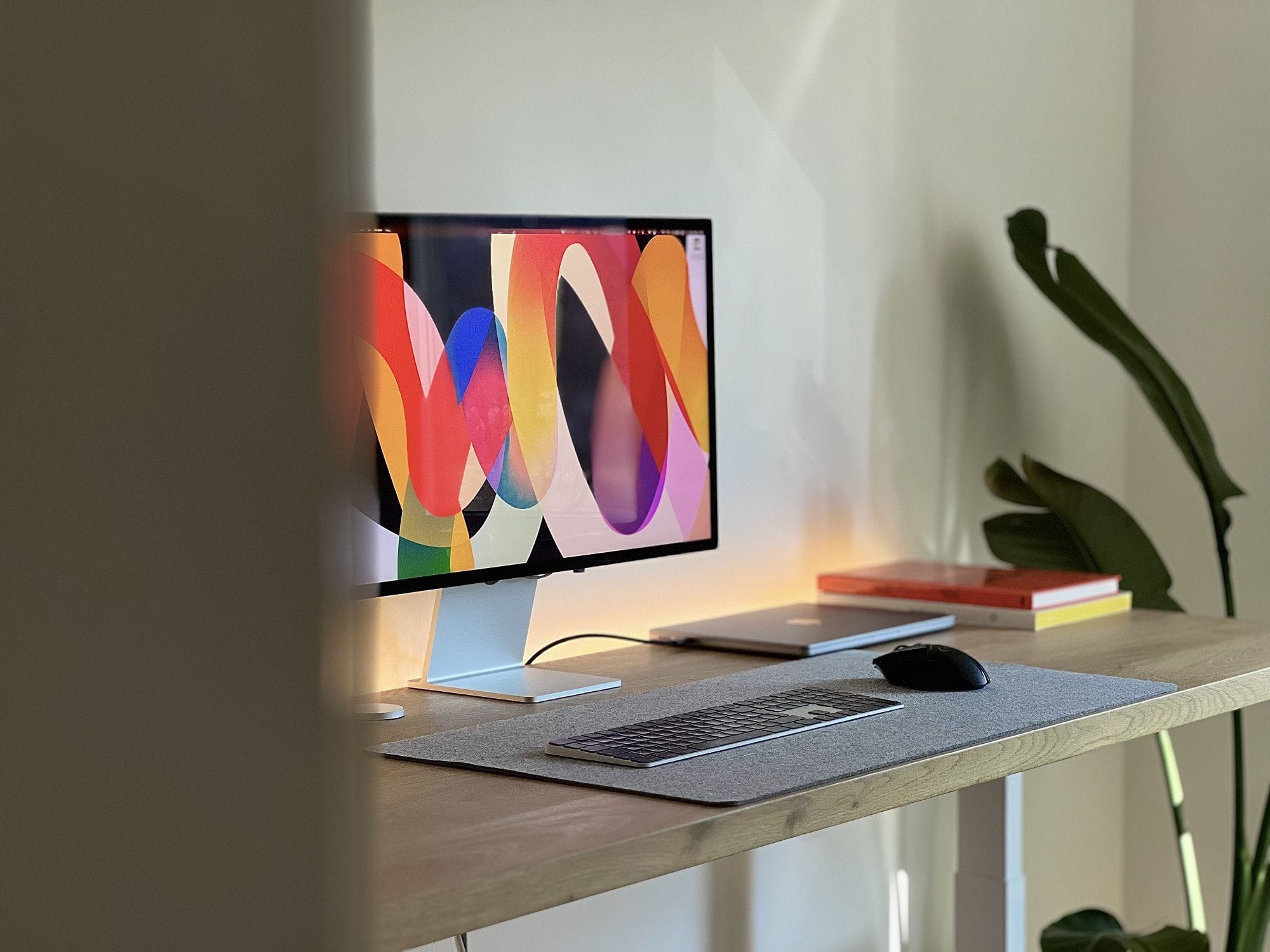
Apple Desk Setup Ideas
Die Grundfunktionen: Beginne damit, die Standardfunktionen deiner Tastatur zu verstehen. Das beinhaltet die Tasten zum Schreiben, Löschen, Kopieren, Einfügen, Ausschneiden und andere grundlegende Befehle.
Sondertasten: Lerne die Funktion der Sondertasten wie die Funktionstasten (F1-F12), die Leertaste, die Eingabetaste, die Tabulatortaste und die Pfeiltasten.
Zeichensetzung: Übe dich im Setzen von Kommas, Punkten, Fragezeichen, Ausrufezeichen und anderen Satzzeichen.
Erweiterte Tastaturbelegung:
Kurzbefehle: Nutze Kurzbefehle, um häufig ausgeführte Aufgaben schneller zu erledigen. Zum Beispiel:
⌘C zum Kopieren
⌘V zum Einfügen
⌘X zum Ausschneiden
⌘Z zum Rückgängig machen
⌘Y zum Wiederherstellen
Textbearbeitung: Lerne Textbearbeitungsfunktionen wie das Verschieben von Wörtern, das Suchen und Ersetzen von Text und das Formatieren von Text.
Systemsteuerung: Nutze Tastaturkürzel, um Systemfunktionen wie das Öffnen von Anwendungen, das Wechseln von Fenstern und das Beenden von Programmen zu steuern.
Ergonomische Tastaturbelegung:
Handhaltung: Achte darauf, deine Hände in einer natürlichen Position zu halten. Vermeide es, deine Handgelenke zu stark zu beugen.
Tastendruck: Drücke die Tasten mit den Fingerspitzen, nicht mit den Nägeln.
Pausen: Mach regelmäßig Pausen, um deine Hände zu entspannen.
Individuelle Anpassung:
Tastaturlayout: Du kannst das Tastaturlayout anpassen, um es deinen Bedürfnissen anzupassen. Zum Beispiel kannst du die Position der Tasten ändern oder neue Tasten hinzufügen.
Tastaturbeleuchtung: Stelle die Helligkeit der Tastaturbeleuchtung ein, um sie an die Umgebungsbedingungen anzupassen.
Tastaturwinkel: Verwende einen Tastaturständer, um den Winkel der Tastatur anzupassen.
Fazit
Eine optimale Tastaturbelegung ist der Schlüssel zu einer effizienten und angenehmen Arbeit am Mac. Indem du die Standardfunktionen beherrschst, erweiterte Tastaturbelegungen nutzt und ergonomische Prinzipien anwendest, kannst du deine Produktivität steigern und gleichzeitig deine Gesundheit schützen.
Ein aufgeräumter Desktop ist nicht nur optisch ansprechend, sondern kann auch Ihre Produktivität steigern. Hier sind einige Tipps zur Desktop-Organisation:
Nutzen Sie Ordner:
Dateitypen gruppieren: Erstellen Sie Ordner für verschiedene Dateitypen wie Dokumente, Bilder, Musik und Downloads.
Projektordner: Legen Sie für jedes Projekt einen eigenen Ordner an, um alle zugehörigen Dateien übersichtlich zu halten.
Regelmäßiges Aufräumen: Nehmen Sie sich regelmäßig Zeit, um Ihren Desktop zu überprüfen und unnötige Dateien zu löschen oder zu verschieben.
Verwenden Sie den Dock:
Wichtige Apps pinnen: Pinnen Sie die Apps, die Sie häufig verwenden, an das Dock, um schnellen Zugriff zu haben.
Ordner im Dock: Erstellen Sie Ordner im Dock, um mehrere Apps zu gruppieren.
Anpassen des Docks: Passen Sie die Größe und Position des Docks nach Ihren Wünschen an.
Hot Corners nutzen:
Schnelle Aktionen: Weisen Sie den Ecken Ihres Bildschirms bestimmte Aktionen zu, wie z.B. den Bildschirm sperren, den Ruhezustand aktivieren oder den Mission Control öffnen.
Individuelle Einstellungen: Passen Sie die Hot Corners Ihren Bedürfnissen an, um Ihren Workflow zu optimieren.
Mission Control effektiv nutzen:
Übersicht behalten: Nutzen Sie Mission Control, um alle Ihre offenen Fenster in einer übersichtlichen Ansicht zu sehen.
Fenster gruppieren: Gruppieren Sie verwandte Fenster, um den Überblick zu behalten.
Vollbildmodus: Nutzen Sie den Vollbildmodus, um sich auf eine Aufgabe zu konzentrieren.
Spaces nutzen:
Virtuelle Desktops: Erstellen Sie virtuelle Desktops, um verschiedene Arbeitsbereiche zu trennen.
Flexibilität: Wechseln Sie schnell zwischen verschiedenen Spaces, um den Kontext zu wechseln.
Organisierte Arbeitsweise: Nutzen Sie Spaces, um Ihre Arbeit effizienter zu gestalten.
Tipps zur Dateiverwaltung:
Benennen Sie Dateien sinnvoll: Verwenden Sie klare und aussagekräftige Dateinamen.
Verwenden Sie Tags: Taggen Sie Ihre Dateien, um sie leichter zu finden.
Nutzen Sie Spotlight: Suchen Sie schnell nach Dateien und Apps mit Spotlight.
Cloud-Speicher nutzen: Speichern Sie Ihre Dateien in der Cloud, um von überall darauf zugreifen zu können.
Zusätzliche Tipps:
Hintergrundbild auswählen: Wählen Sie ein Hintergrundbild, das Ihnen gefällt und Ihre Produktivität steigert.
Desktophintergründe anpassen: Passen Sie die Farbe und Helligkeit Ihres Desktophintergrunds an Ihre persönlichen Präferenzen an.
Bildschirmschoner einstellen: Legen Sie einen Bildschirmschoner fest, um Ihren Bildschirm zu schützen, wenn Sie ihn nicht verwenden.
Indem Sie diese Tipps befolgen, können Sie Ihren MacBook-Desktop organisieren und Ihren Workflow optimieren. Ein aufgeräumter Desktop trägt dazu bei, dass Sie sich besser konzentrieren und produktiver arbeiten können.