

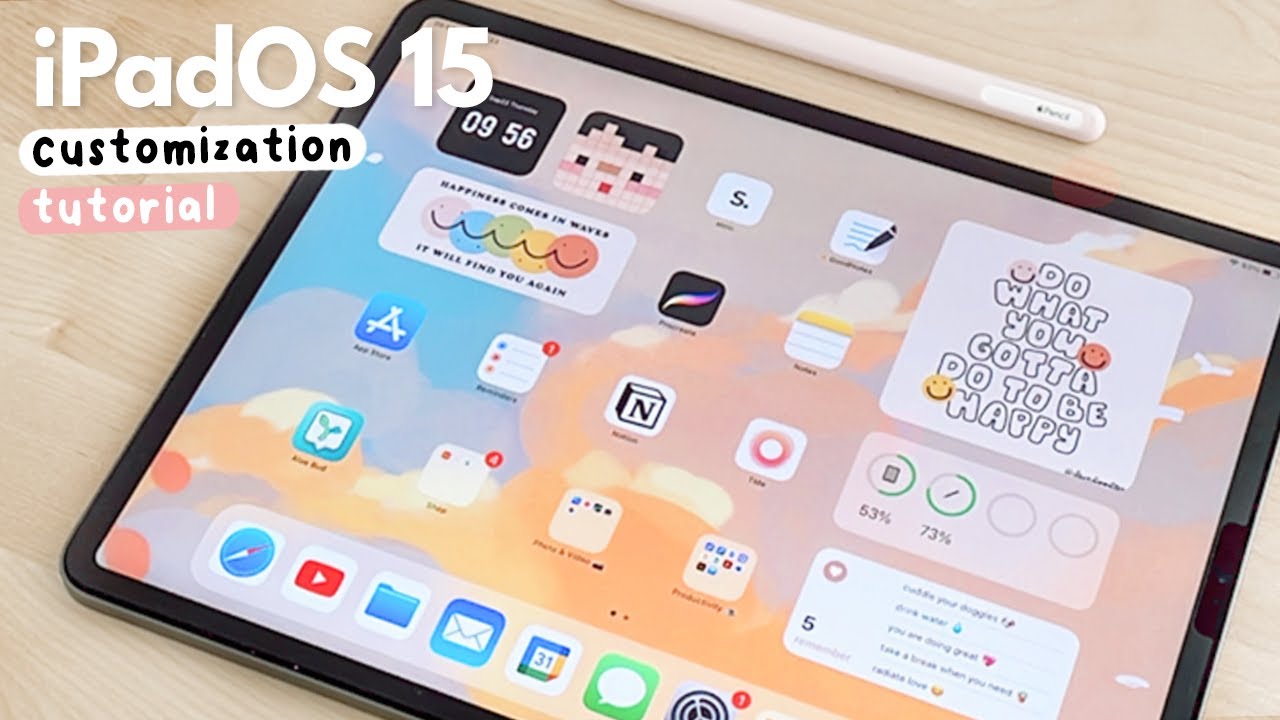
Stell dir vor, dein iPadOS-Homescreen wäre nicht nur ein Ort, um deine Apps zu organisieren, sondern auch ein informativer und personalisierter Raum. Mit Widgets wird diese Vision Wirklichkeit. Diese kleinen, interaktiven Elemente können dir auf einen Blick wichtige Informationen liefern, ohne dass du eine App öffnen musst.
Was sind Widgets eigentlich?
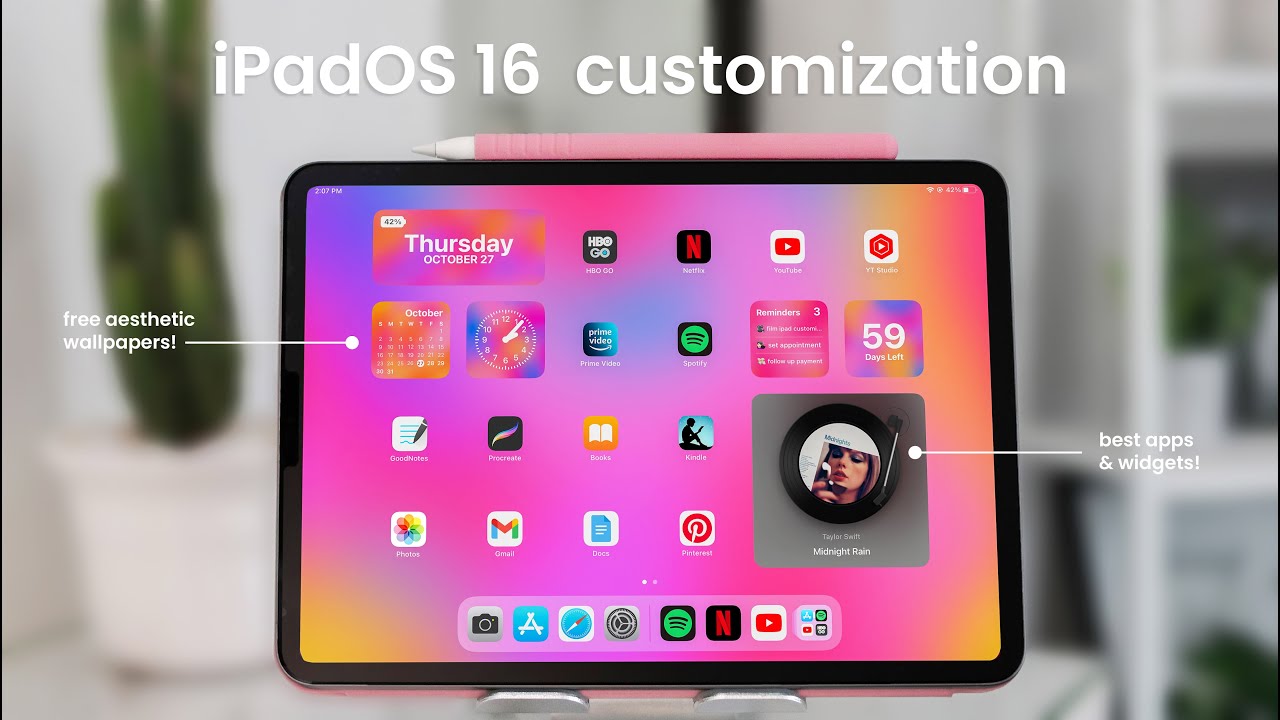
Widgets sind wie kleine App-Ausschnitte, die direkt auf deinem Homescreen platziert werden können. Sie können verschiedene Informationen anzeigen, wie beispielsweise:
Wetter: Aktuelle Temperaturen, Wettervorhersage für die nächsten Tage
Wie füge ich Widgets hinzu?
1. Drücke lange auf einen leeren Bereich deines Homescreens, um in den Bearbeitungsmodus zu wechseln.
2. Tippe auf das Plus-Symbol in der oberen linken Ecke.
3. Wähle eine Widget-Kategorie aus, wie beispielsweise “Heute”, “Kalender” oder “Musik”.
4. Wähle das gewünschte Widget aus und passe seine Größe an.
5. Ziehe das Widget an die gewünschte Position auf deinem Homescreen.
Wie kann ich Widgets anpassen?
Viele Widgets bieten verschiedene Anpassungsmöglichkeiten:
Größe: Du kannst die Größe der meisten Widgets ändern, um mehr oder weniger Informationen anzuzeigen.
Kreative Ideen für deinen Homescreen
Erstelle einen informativen Homescreen: Fülle deinen Homescreen mit Widgets, die dir auf einen Blick wichtige Informationen liefern, wie Wetter, Kalender, Aktienkurse und Nachrichten.
Mit Widgets kannst du deinen iPadOS-Homescreen ganz nach deinen individuellen Bedürfnissen gestalten. Ob du ein Informationsjunkie bist oder einen minimalistischen Look bevorzugst, es gibt für jeden Geschmack das passende Widget. Also, los geht’s! Entdecke die Welt der Widgets und verleihe deinem iPadOS-Homescreen einen ganz persönlichen Touch.
Widgets, those dynamic little app snippets, are the unsung heroes of iPadOS customization. They’re not just functional; they’re a playful way to personalize your home screen.
A World of Widgets
Think of widgets as miniaturized versions of your favorite apps, each serving a specific purpose. A weather widget can keep you updated on the day’s forecast, a calendar widget can highlight upcoming events, and a music player widget can let you control your tunes without opening the app.
Placing Your Widgets
To add a widget to your home screen, follow these simple steps:
1. Long-Press: Press and hold on an empty space on your home screen until the apps start jiggling.
2. Tap the + Button: In the top-left corner, you’ll see a plus button. Tap it to access the widget gallery.
3. Choose Your Widget: Scroll through the list of available widgets and select the one you want.
4. Customize (Optional): Some widgets offer customization options. Tap on the widget to adjust its size and content.
5. Place Your Widget: Drag and drop the widget onto your home screen.
Widget Strategies for a Personalized Home Screen
Here are some creative ways to use widgets to elevate your iPadOS experience:
Themed Home Screens: Create dedicated home screens for specific tasks or interests. For example, a “Productivity” screen could feature calendar, notes, and email widgets, while a “Creative” screen might include a music player, art app, and inspiration board.
By strategically placing widgets and experimenting with different layouts, you can transform your iPadOS home screen into a personalized and functional workspace. So go ahead, unleash your creativity and make your iPad truly yours!


