

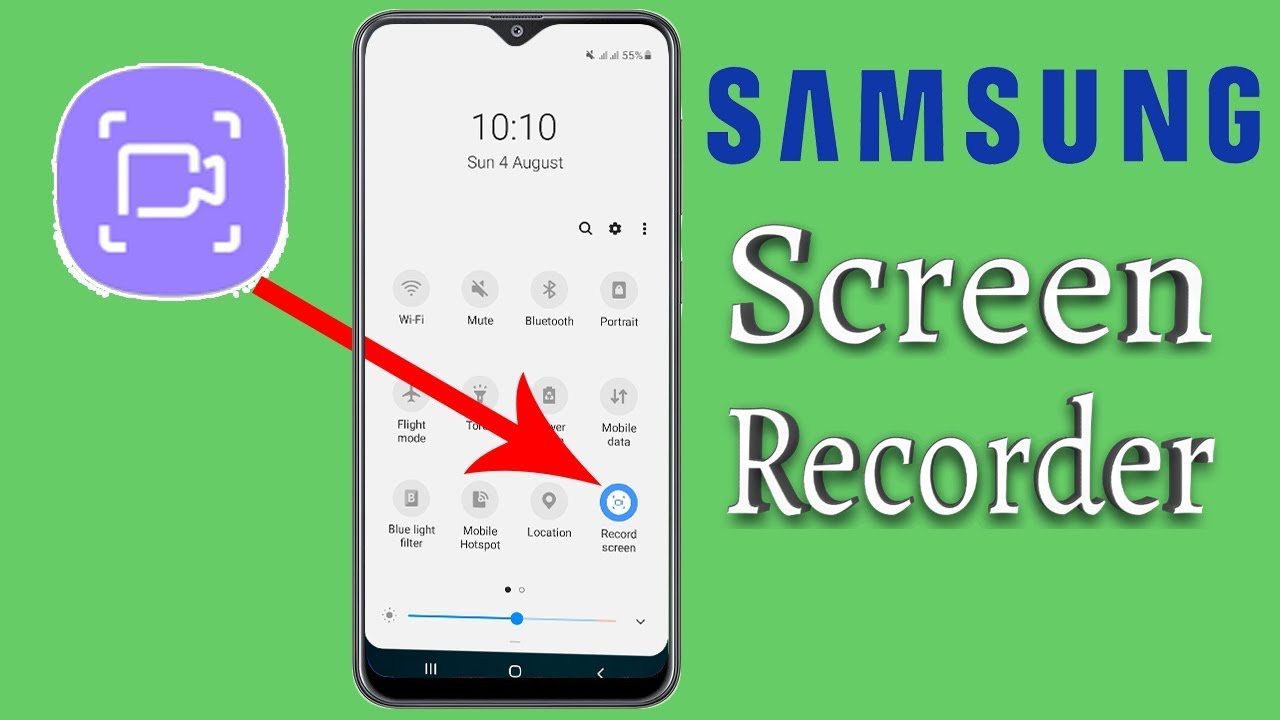
Du hast gerade den perfekten Moment auf deinem Samsung Galaxy eingefangen und möchtest ihn unbedingt teilen? Oder vielleicht möchtest du ein Tutorial erstellen oder eine App-Rezension filmen? Keine Sorge, mit den integrierten Aufnahmefunktionen deines Smartphones ist das kinderleicht.
Warum solltest du Bildschirmaufnahmen machen?
Schritt-für-Schritt-Anleitung:
1. Die Bildschirmrecorder-App öffnen:
1. Gehe zu “Einstellungen”.
2. Scrolle nach unten und tippe auf “Erweiterte Funktionen”.
3. Aktiviere die Option “Bildschirmrecorder”.
4. Sobald aktiviert, kannst du den Recorder über das Kontrollzentrum starten.
2. Einstellungen anpassen (optional):
3. Aufnahme starten:
4. Während der Aufnahme:
5. Aufnahme speichern und teilen:
Tipps für perfekte Bildschirmaufnahmen:
Bereite dein Gerät vor: Stelle sicher, dass dein Akku ausreichend geladen ist und genügend Speicherplatz vorhanden ist.
Mit diesen einfachen Schritten kannst du beeindruckende Bildschirmaufnahmen erstellen und deine Kreativität ausleben. Also, worauf wartest du noch? Fang an, deine eigenen Videos zu drehen und teile deine Leidenschaft mit der Welt!
H2: Der geheime Bildschirmrekorder: Eine versteckte Funktion
Wussten Sie, dass Ihr Samsung Galaxy ein verstecktes Ass im Ärmel hat? Ein geheimes Tool, das Ihnen erlaubt, jeden Bildschirmmoment festzuhalten. Es ist kein komplizierter Trick oder eine geheime App – es ist eine Funktion, die direkt in Ihrem Gerät steckt.
Die versteckte Macht der Power-Taste
Um diesen geheimen Bildschirmrekorder zu aktivieren, müssen Sie eine kleine Magie mit der Power-Taste ausführen. Halten Sie sie nicht einfach gedrückt, sondern drücken Sie sie kurz und lassen Sie sie los. Dann, bevor der Bildschirm dunkel wird, drücken Sie sie erneut und halten Sie sie diesmal gedrückt.
Ein magisches Menü erscheint
Ein neues Menü wird auf Ihrem Bildschirm erscheinen, wie ein Zaubertrank, der Ihre Wünsche erfüllt. Unter den verschiedenen Optionen finden Sie ein Symbol, das aussieht wie ein kleiner Kreis mit einem Pfeil. Das ist unser Ziel! Tippen Sie darauf, und Sie werden Zeuge eines kleinen Wunders.
Der Bildschirm fängt an zu leuchten
Ihr Bildschirm wird anfangen zu leuchten, nicht nur mit dem Inhalt, sondern auch mit einem kleinen roten Balken oben, der anzeigt, dass der Bildschirm aufgezeichnet wird. Es ist wie ein kleiner Regisseur, der jeden Moment Ihres digitalen Lebens festhält.
Wenn Sie fertig sind
Wenn Sie mit der Aufnahme fertig sind, ziehen Sie einfach den roten Balken nach unten und tippen auf “Stoppen”. Ihre Aufnahme wird automatisch gespeichert, bereit für Sie, um sie zu teilen, zu bearbeiten oder einfach nur noch einmal anzusehen.
Warum sollten Sie den Bildschirmrekorder nutzen?
Tutorials erstellen: Zeigen Sie Ihren Freunden oder Kollegen, wie man eine bestimmte App benutzt oder ein Spiel spielt.
Entdecken Sie die Magie
Dieser geheime Bildschirmrekorder ist ein leistungsstarkes Werkzeug, das darauf wartet, von Ihnen entdeckt zu werden. Nutzen Sie es, um Ihre digitalen Erlebnisse festzuhalten, zu teilen und zu verbessern.


