

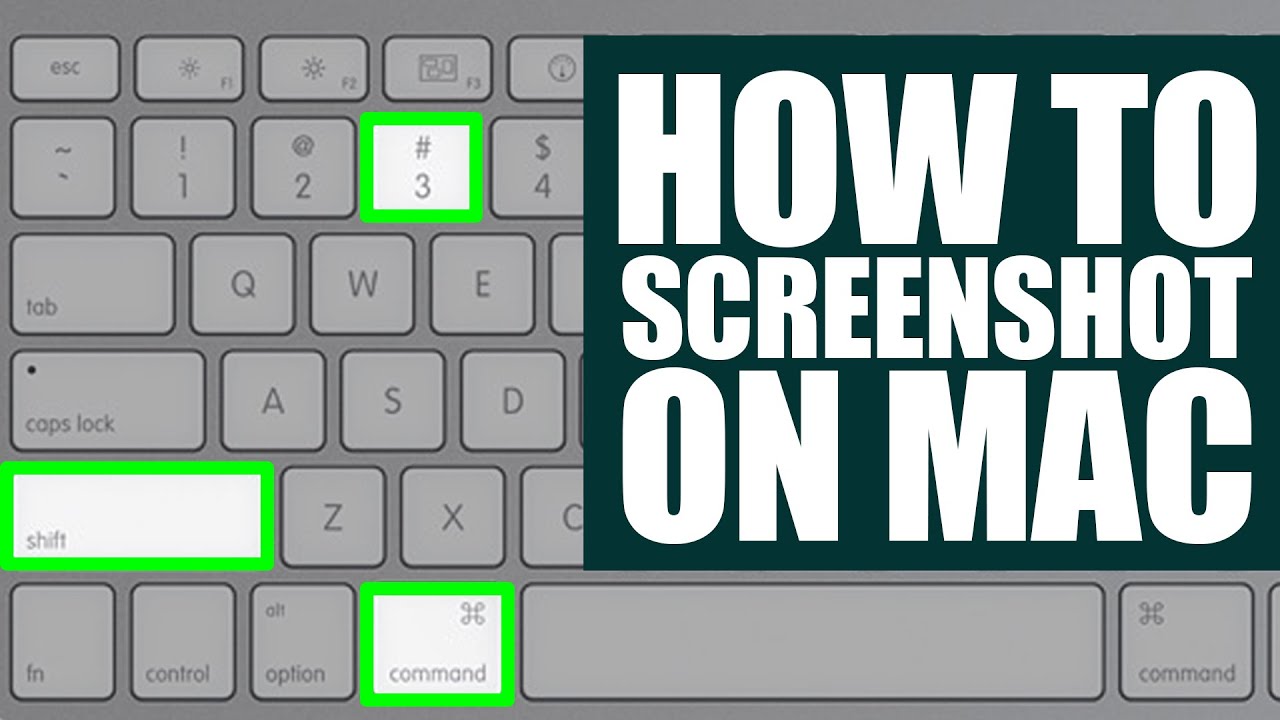
1. Den gesamten Bildschirm aufnehmen
Um einen Screenshot des gesamten Bildschirms zu machen, verwenden Sie eine einfache Tastenkombination:
⌘ + Shift + 3
Drücken Sie diese drei Tasten gleichzeitig. Ihr Bildschirm wird kurz aufblitzen und der Screenshot wird automatisch auf Ihrem Desktop gespeichert.
2. Einen bestimmten Bereich des Bildschirms aufnehmen
Wenn Sie nur einen bestimmten Teil Ihres Bildschirms aufnehmen möchten, verwenden Sie folgende Tastenkombination:
⌘ + Shift + 4
Dadurch verwandelt sich Ihr Mauszeiger in ein Fadenkreuz. Klicken und ziehen Sie nun mit der Maus über den Bereich, den Sie aufnehmen möchten. Sobald Sie die Maustaste loslassen, wird der Screenshot erstellt und auf Ihrem Desktop gespeichert.
3. Ein Fenster oder Menü aufnehmen
Um ein einzelnes Fenster oder Menü zu erfassen, verwenden Sie diese Tastenkombination:
⌘ + Shift + 4
Drücken Sie diese Tasten, um den Fadenkreuz-Cursor zu aktivieren. Klicken Sie dann einfach auf das Fenster oder Menü, das Sie aufnehmen möchten. Es wird automatisch ein Screenshot davon erstellt und auf Ihrem Desktop gespeichert.
4. Screenshots mit der Touch Bar (nur bei neueren MacBook-Modellen)
Wenn Ihr MacBook über eine Touch Bar verfügt, können Sie Screenshots auch direkt von dort aus machen.
1. Gesamter Bildschirm: Tippen Sie auf das Symbol für den Vollbild-Screenshot.
2. Ausgewählter Bereich: Tippen Sie auf das Symbol für den Bereichs-Screenshot. Ihr Mauszeiger wird zum Fadenkreuz, und Sie können den gewünschten Bereich auswählen.
3. Aktuelles Fenster: Tippen Sie auf das Symbol für den Fenster-Screenshot.
5. Screenshots mit dem Screenshot-Werkzeug
Apple bietet auch ein dediziertes Screenshot-Werkzeug, das Sie verwenden können.
1. Öffnen Sie das Screenshot-Werkzeug: Gehen Sie zu “Anwendungen” > “Dienstprogramme” > “Screenshot”.
2. Wählen Sie eine Aufnahmeoption: Sie können zwischen “Bildschirm aufnehmen”, “Fenster aufnehmen” und “Zeitverzögerung aufnehmen” wählen.
3. Machen Sie den Screenshot: Folgen Sie den Anweisungen auf dem Bildschirm, um den gewünschten Screenshot zu erstellen.
6. Screenshots mit Siri
Sie können Siri auch verwenden, um Screenshots zu machen. Sagen Sie einfach: “Hey Siri, mach einen Screenshot”.
7. Screenshots mit QuickTime Player
QuickTime Player ist eine weitere Option zum Erstellen von Screenshots.
1. Öffnen Sie QuickTime Player: Gehen Sie zu “Anwendungen” > “QuickTime Player”.
2. Starten Sie eine neue Aufnahme: Klicken Sie auf “Datei” > “Neue Bildschirmaufnahme”.
3. Wählen Sie eine Aufnahmeoption: Wählen Sie, ob Sie den gesamten Bildschirm, ein Fenster oder einen bestimmten Bereich aufnehmen möchten.
4. Machen Sie den Screenshot: Klicken Sie auf die Aufnahmetaste, um den Screenshot zu erstellen.
8. Screenshots mit der Kamera-App
Wenn Sie einen externen Monitor angeschlossen haben, können Sie die Kamera-App verwenden, um Screenshots zu machen.
1. Öffnen Sie die Kamera-App: Gehen Sie zu “Anwendungen” > “Kamera”.
2. Wählen Sie den Bildschirm als Aufnahmequelle: Wählen Sie den angeschlossenen Bildschirm als Aufnahmequelle aus.
3. Machen Sie den Screenshot: Drücken Sie den Auslöser, um den Screenshot zu erstellen.
9. Screenshots mit der Notizen-App
Sie können auch Screenshots direkt in der Notizen-App machen.
1. Öffnen Sie die Notizen-App: Gehen Sie zu “Anwendungen” > “Notizen”.
2. Erstellen Sie eine neue Notiz: Tippen Sie auf das Symbol zum Erstellen einer neuen Notiz.
3. Machen Sie einen Screenshot: Tippen Sie auf das Kamerasymbol und wählen Sie “Bildschirm aufnehmen”.
10. Screenshots mit Drittanbieter-Apps
Es gibt viele Drittanbieter-Apps, die zusätzliche Funktionen für Screenshots bieten. Einige dieser Apps ermöglichen beispielsweise das automatische Hochladen von Screenshots zu Cloud-Diensten oder das Bearbeiten von Screenshots direkt in der App.
Tipp: Um schnell auf Ihre Screenshots zuzugreifen, können Sie den Ordner “Screenshots” in Ihrem Benutzerordner öffnen.
Viel Spaß beim Screenshoten!
Dieser Weg ist der einfachste, um einen gesamten Bildschirm abzubilden. Drücke einfach die Tastenkombination “Command + Shift + 3” auf deiner Tastatur. Sofort wird ein Screenshot erstellt und auf deinem Desktop gespeichert.
3. Mit dem Befehl “Command + Shift + 4”
Dieser Befehl ermöglicht dir, einen bestimmten Bereich deines Bildschirms auszuwählen. Drücke die Tastenkombination “Command + Shift + 4” und dein Cursor wird zu einem Fadenkreuz. Ziehe nun mit gedrückter Maustaste ein Rechteck um den Bereich, den du aufnehmen möchtest. Sobald du die Maustaste loslässt, wird der Screenshot erstellt und gespeichert.
4. Mit dem Tool “Schnappschuss”
macOS bietet ein eigenes Tool namens “Schnappschuss”, mit dem du Screenshots aufnehmen kannst. Du findest es in der Menüleiste, normalerweise neben der Uhrzeit.
Vollbild-Screenshot: Klicke auf das Symbol und wähle “Bildschirm aufnehmen”.
5. Mit dem “Preview”-Programm
Das “Preview”-Programm ist ein vielseitiges Tool, das auch zum Erstellen von Screenshots verwendet werden kann.
Öffne “Preview”.
Tipps und Tricks
Automatisches Speichern: Du kannst das automatische Speichern von Screenshots deaktivieren, indem du in den Systemeinstellungen unter “Tastatur” die Option “Bildschirmaufnahme speichern unter” auswählst.
Mit diesen einfachen Methoden kannst du jederzeit und überall Screenshots auf deinem MacBook erstellen. Egal, ob du einen Fehler dokumentieren, eine Webseite speichern oder einfach nur ein lustiges Meme teilen möchtest, ein Screenshot ist immer eine gute Wahl.


